
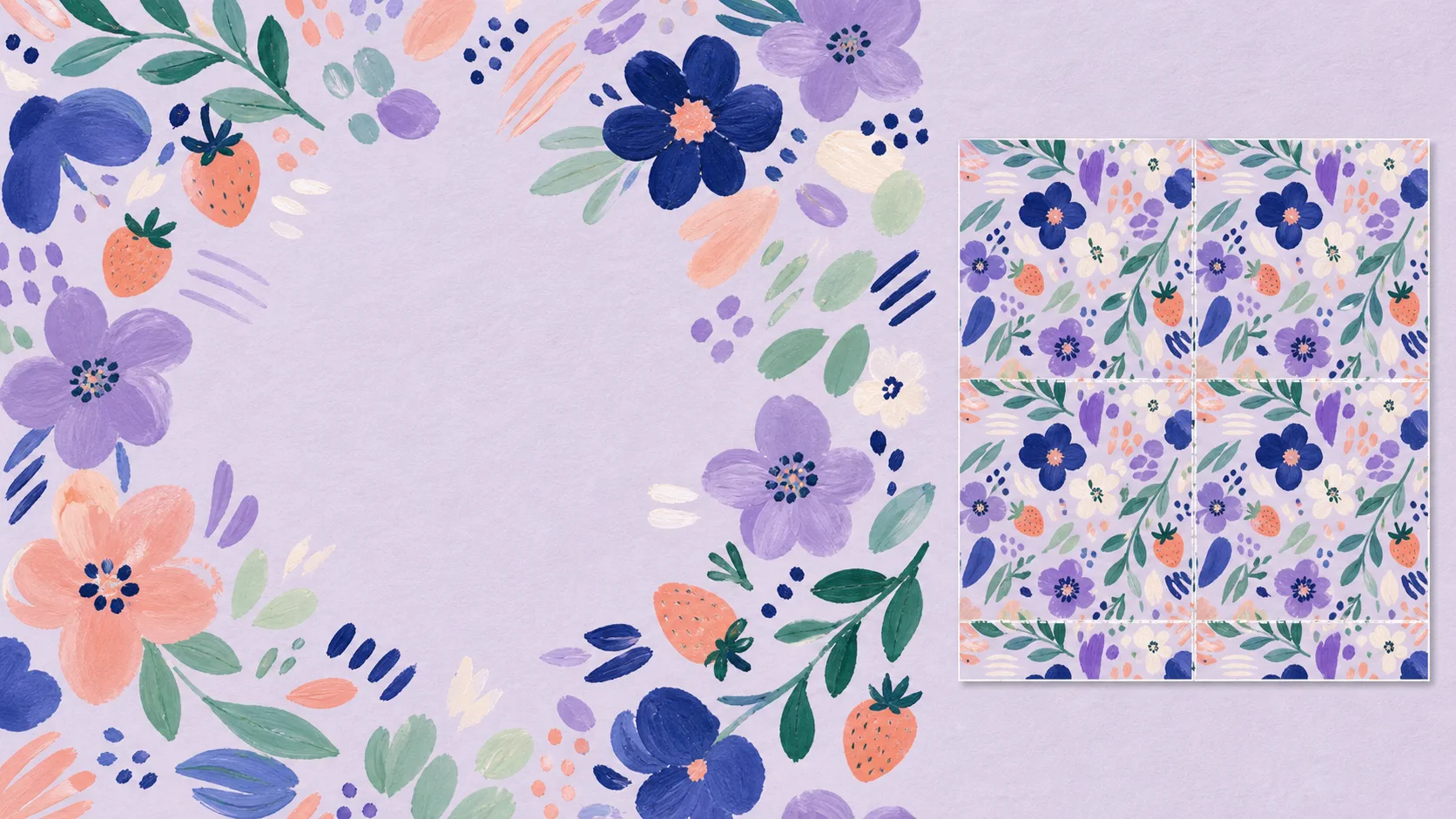
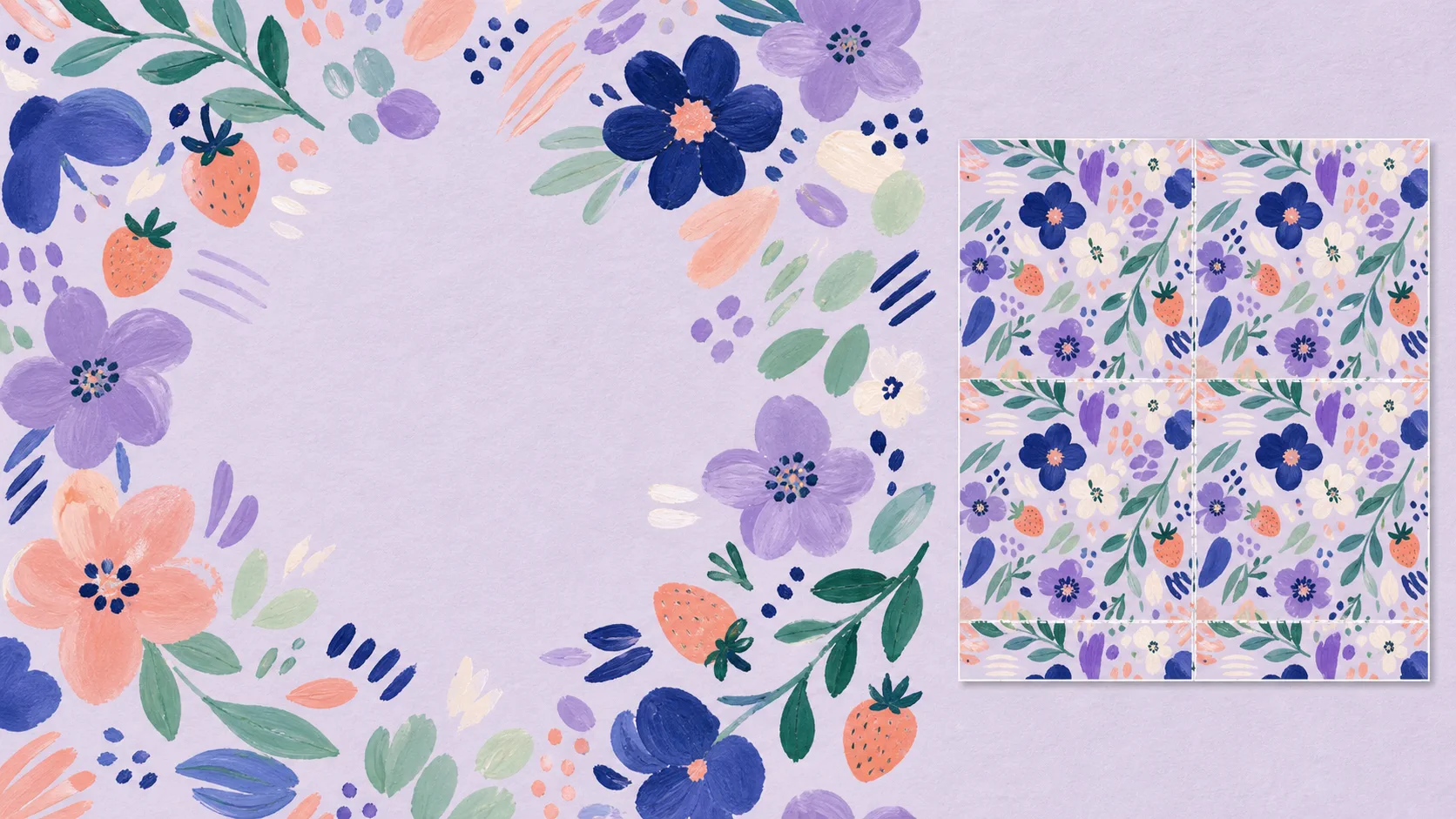
シームレスパターンは、上下左右に繰り返しても境界が見えない1枚のタイルです。基本ルールは単純です。一方の端をまたいだ図案は、対辺の正確に対応する位置から続く必要があります。
このガイドでは、初心者にも取り組みやすい Procreate の四隅方式を使います。正方形タイルを作り、最初の構図を端が合うベースに変え、最後の埋め草を加えて、書き出す前に確認します。手描きの花、食べ物、単純なアイコンなどのサーフェスパターンに向いています。
始める前に必要なもの
Procreate を入れた iPad と正方形キャンバスが必要です。Apple Pencil は便利ですが、必須ではありません。
この練習では 3000 × 3000 px が使いやすい出発点です。レイヤー数を使いすぎず、多くのデジタル用途や小さな印刷テストに足りるサイズです。印刷会社や販売サービスが大きなサイズを指定する場合は、その指定に従ってください。最初のリピートでは、確認しやすく汎用性の高い正方形を保ちます。
後から編集できるように準備してください。
- 背景色を専用レイヤーに置く。
- 描画中は主なモチーフやモチーフ群を別レイヤーに保つ。
- 結合前に非表示のオリジナルを残す。
- 編集用コピーを
repeat tileと名付ける。
ネイティブの .procreate はレイヤーと編集内容を保持します。別の人が Photoshop で仕上げる場合は、PSD の書き出しも役立ちます。
手順1: 最初のモチーフを端から離して描く
大きなモチーフを中央付近から描きます。例えば花を2〜3つ描き、その周りに葉や小さな点を加えます。最初の図案は、すべての端から離してください。
これは最終構図ではありません。モチーフを誤って切らずに複製・移動できる、制御された最初のまとまりです。すべての空白を埋めるより、大きさと方向の良い組み合わせを重視してください。
次の配置は避けます。
- 大きく明るいモチーフを中央に1つ置く。
- すべてのモチーフを同じ水平線に並べる。
- 葉や物体をすべて同じ方向に向ける。
- 同じ形の空白を四隅に残す。
こうした配置では、端が技術的に合っていてもグリッドに見える場合があります。
手順2: 安全な作業用コピーを複製
レイヤーパネルで、最初のモチーフを含むグループを複製します。元のグループを非表示にしてロックし、ここからはコピーだけで作業します。
変形しやすければ、コピーを1枚のレイヤーに結合しても構いません。元データは結合しないでください。レイヤーやグループの複製なら、マスク、描画モード、図案をバックアップに残せるので、変形に失敗したときに戻せます。
手順3: 四隅のリピートベースを作る
四隅方式では、最初の構図を縮小して各隅に置きます。そのコピーの端は、繰り返したときに一致します。
- 作業用図案を複製し、同じコピーを4つ作る。
- 1つを選び、変形ツールを開く。比率を保つため Uniform を選ぶ。
- 変形ツールバーの Snapping を開いて有効にする。軸に沿った移動に役立つ場合は Magnetics も有効にする。
- 各コピーをキャンバスの幅・高さの50%にする。数値入力を使うと、4つを正確に同じ大きさにできる。
- 左上、右上、左下、右下へ移動する。黄色いガイドは、キャンバスや象限への位置合わせを示すので、表示を待つ。
- 中央付近を拡大し、4つの間に細い背景の隙間がないか確認する。
- 4つの縮小コピーを結合し、
repeat baseと名付ける。
目測だけで置かないでください。作業表示では目立たない1ピクセルの隙間が、大きな表面では線になります。
手順4: 端を変えずに中央の余白を埋める
4つのコピーを置くと、中央付近に空きが残ります。repeat base の上に新しいレイヤーを作り、小さなモチーフを加えます。
ここで、4つの縮小した絵がパターンになります。大きさ、回転、間隔を変えてください。小さな埋め草で不自然な空白へ視線を導いたり、葉で強い対角線を和らげたり、低コントラストの点で密な部分を調整したりできます。
新しい図案は外周から離してください。端に置くものには、対辺に対応する続きが必要です。四隅のベースですでに端は解決しているので、より高度な手順に慣れるまでは触らないようにします。
中央を整えながら、リズムを確認します。
- 大きな空白の十字が残っていないか。
- 大きなモチーフが列や対角線を作っていないか。
- 一つの色が一つの隅に集中していないか。
- 目立つモチーフが、繰り返すたびに目印にならないか。
最後の点は重要です。シームレスでもリピートは目立つ場合があります。主役のモチーフを移動・縮小する方が、細部を増やすより効果的なことがあります。
手順5: Procreate でリピートを確認
書き出す前に、簡単な 2x2 テストを作ります。
- 完成タイルを複製し、オリジナルを保護する。
- 幅と高さが2倍の正方形キャンバス、または大きなテスト用キャンバスを作る。
- タイルを4回読み込むかコピーする。
- Uniform Transform と Snapping で各コピーをテストキャンバスの50%にする。
- 各象限に1つずつ配置する。
- 中央の縦横の接合部を確認してから、縮小して全体のリズムを見る。
100%では、白い線、途切れた筆跡、背景色の急変など、技術的な継ぎ目を探します。縮小時は、列、空いた四角、繰り返す主役のモチーフ、意図しない市松模様など、デザインの問題を探します。
Procreate の外で広く見るには、書き出したタイルを無料のシームレスパターンチェッカーにアップロードしてください。布、壁紙、大きな背景に近い範囲で確認しやすくなります。
手順6: 継ぎ目と目立つリピートを修正
この2つは別の問題として扱います。
見える継ぎ目を修復
継ぎ目が見えるなら、境界は実際には一致していません。四隅の各コピーが同じ正確なサイズで、端にスナップしているか確認します。次に、1つだけ非表示の背景、透明な隙間、端をまたいだ中央の追加要素を探してください。
テスト文書に描き足すのではなく、編集可能なタイルに戻ります。元タイルを修正して、2x2 テストを繰り返してください。
目立つリピートを修正
端は途切れていないのにグリッドが見える場合は、次を試します。
- 大きなモチーフを中央から移動する。
- 似た2つを回転し、線を作らないようにする。
- 大きな余白を小さな埋め草で分ける。
- コントラストが強すぎる差し色を抑える。
- 明暗のモチーフを均等に分散する。
隙間を埋めるだけで解決しようとしないでください。パターンには余白が必要ですが、その余白が硬い形として繰り返さないことが大切です。
手順7: 完成タイルを書き出す
まず編集可能な .procreate を保存します。次に Actions > Share から統合したタイルを書き出します。
- 画質を劣化させたくない、または透明背景が必要なら PNG。
- 背景が不透明で、小さなウェブ向けファイルが必要なら JPEG。
- Photoshop へレイヤーを渡したいなら PSD。
確認後に切り取ったり拡大縮小したりする場合は、新しいファイルも再確認してください。書き出した画像は、テスト時と同じ完全なキャンバス境界を保持する必要があります。
1枚のタイルではなく、大きな敷き詰め画像が必要なら、パターン敷き詰めツールを使えます。完成 PNG をアップロードし、最終寸法を決めると、巨大なキャンバスで手動複製せずに必要なサイズを作れます。
統合された JPG や PNG しかない場合
ここまでの方法は、編集可能な Procreate レイヤーが残っている場合に向いています。左右が合わない統合画像を受け取った場合は、配置を再構築する方が、最初から作るより長くかかることもあります。
その場合は、シームレスパターン生成ツールから始めてください。見た目は正しいが、端のつながりを直したい統合イラスト、紙のパターンのスキャン、参考画像に役立ちます。最終案件で使う前に、シームレスパターンチェッカーで結果を確認します。
Procreate でよくある失敗
タイル間に細い線が出る
多くは配置や透明部分の問題です。4つの縮小コピーが正確に接し、書き出しに背景が含まれ、テスト寸法が整数ピクセルであることを確認してください。作業キャンバスだけでなく、書き出した最終 PNG を再テストします。
継ぎ目はないのに四角く見える
リピート単位が目立ちすぎています。中央のモチーフ、四隅の空白、同じ対角線、グリッド状に出る強い色を探してください。すべて描き直すより、間隔と主従関係を変えます。
縮小後にモチーフがぼやけた
ラスター図案の拡大縮小を繰り返すと鮮明さが落ちます。最初の構図を適切なサイズで作り、四隅のベースにする変形は計画的に1回行い、同じ結合レイヤーを何度も拡大しないでください。大きいキャンバスでやり直せるよう、元のグループを残します。
端のモチーフを変えたらリピートが壊れた
端をまたぐ変更は、対辺の対応位置にも必要です。この初心者向けの方法では、端の修正は repeat base の段階で行い、最後の埋め草は中央だけに加えます。
よくある質問
Procreate は自動でシームレスパターンを作れますか?
描画、変形、スナップのツールはありますが、構図と端の一致は自分で管理します。既存の統合画像の端を直す場合は、パターン変換を使い、タイリング表示で確認してください。
キャンバスサイズはいくつにすればよいですか?
印刷会社、販売サービス、案件の要件がある場合は従ってください。練習や多くのデジタル用途では、3000 px 程度の正方形が実用的な出発点です。ピクセル数を増やすと書き出しの自由度は上がりますが、使えるレイヤー数は減ります。
Procreate のパターンを確認する方法は?
4つを 2x2 に置き、中央の十字を確認してから縮小してリズムを見ます。タイルを書き出し、シームレスパターンチェッカーで広い範囲を素早く確認する方法もあります。
Procreate で作ったパターンを販売できますか?
自分で作り、使用権を持つ図案は一般に販売できますが、ブラシ、元素材、ライセンス、販売先や印刷サービスの規則にも左右されます。レイヤー付き原本を残し、第三者の素材の条件をすべて確認してください。
PNG と JPEG のどちらを書き出すべきですか?
細部や透明部分を劣化させたくない場合は PNG、不透明な背景で小さなファイルを重視する場合は JPEG です。どちらも完全なタイルを書き出し、その正確なファイルをもう一度確認してください。