
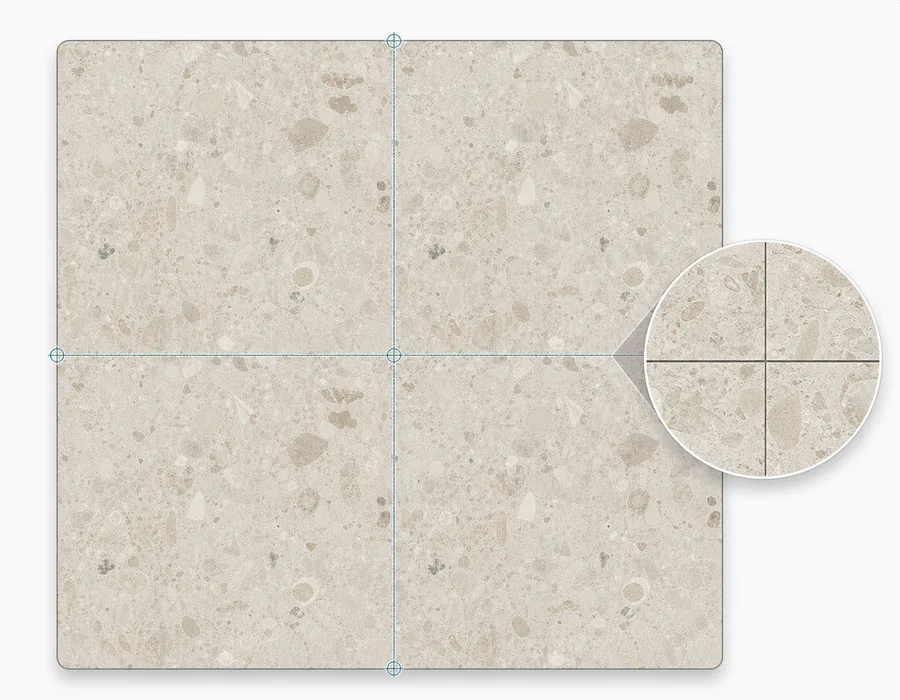
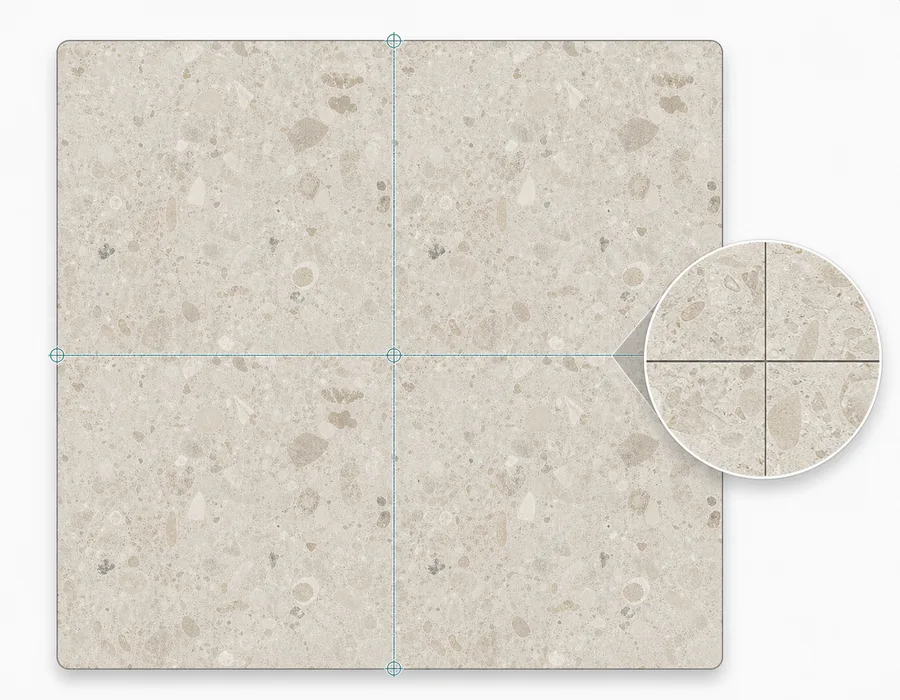
シームレステクスチャは、どの方向に繰り返してもタイルの境界が目立たない画像です。うまく作れば、1枚の正方形画像で床、壁、地形、生地の表面、商品のパッケージ、Web背景を覆っても、連続した1つの素材のように見せられます。
大切なのは、単一の画像ではきれいなテクスチャでも、繰り返した途端に問題が出ることです。実用的な制作手順では、きれいな正方形を1枚作るだけでなく、それをパターンとして並べたときの見え方を確認します。
最終的な用途から始める
プロンプトを書いたり元画像をアップロードしたりする前に、テクスチャの使用先を決めてください。
| 用途 | 特に重要なこと |
|---|---|
| ゲームの床・壁 | きれいなリピート、見分けやすいスケール、注意を引く目印がないこと |
| Blenderのマテリアル | 自然な表面の細部、ニュートラルな照明、調整しやすいスケール |
| 壁紙パターン | 明確なリズム、整ったモチーフ間隔、途切れない端 |
| 生地・テキスタイルの案 | 繊維の方向、織りの密度、印刷のリピート |
| 商品モックアップ | 商品から注意を奪わない表面の特徴 |
石の床と壁紙の柄は、どちらもシームレステクスチャですが、判断すべき点は異なります。石には有機的な変化がなじみます。壁紙では間隔を意図して整える必要があります。生地には、強い照明を避けながら、構造が見えることが求められます。
方向性が決まっているなら、用途に絞ったページから始められます。地形やレベルのタイルにはゲーム用テクスチャ、素材テストにはBlender用テクスチャ、壁や床にはコンクリートテクスチャ、モチーフを中心としたリピートには壁紙パターンをご覧ください。
作り始める方法を選ぶ
シームレステクスチャを作るには、主に2つの方法があります。
- プロンプトから新しいテクスチャを生成する。
- 手持ちの画像をシームレスタイルに変換する。
プロンプト生成は、苔むした石、リネンの織物、テラゾー、大理石の脈模様、ピクセル調のダンジョンの床、抽象的な背景などのアイデアを素早く試す場合に向いています。
画像変換は、生地のスキャン、漆喰壁の写真、AIレンダリング、紙目、コンクリートの表面、パターンの参照画像など、有用な元画像がある場合に向いています。
アイデアの検討が目的ならプロンプト生成ツールを、気に入った画像を整えたい場合はシームレステクスチャ変換ツールを使ってください。
テクスチャを中心にプロンプトを書く
汎用の画像プロンプトは、イラスト、商品写真、場面を描いた表面を生成しがちです。テクスチャのプロンプトでは、平らな素材画像を求めます。
次の構成を使えます。
素材+表面の細部+スケール+照明+スタイル+リピートの指示
例:
風化した石灰岩の床タイル、わずかに欠けた縁、リアルな鉱物の粒子感、ニュートラルなスタジオ照明、真上からの視点、均等に分布する細部、正方形のシームレスリピート
役立つ表現:
- 真上からの視点
- 均一な照明
- 均等に分布する細部
- 枠なし
- 遠近感なし
- 正方形のシームレスリピート
- 敷き詰め可能な素材テクスチャ
劇的な影、カメラの傾き、中央の物体、ロゴ、文字など、単独の注目点を作る指定は避けてください。注目点があると、繰り返しが見つかりやすくなります。
画像だけでなくリピートを確認する
最も手早いテストは、既定の3×3リピートプレビューです。すべての内部のつなぎ目が見え、目立つ特徴の繰り返しを見つけやすくなります。近い範囲や広い範囲を見る場合は、2×2や5×5へ切り替えてください。
確認するもの:
- 4枚のタイルが接する場所の、十字状の継ぎ目。
- 片側から反対側への、明るさの変化。
- 端で途切れる傷、ひび、繊維、モチーフ。
- 規則正しく現れすぎる物体。
- 敷き詰めたときに目立つ角。
すぐにタイルの境界へ目が向くなら、まだ仕上がっていません。
問題に応じて修復か再生成を選ぶ
継ぎ目の問題には、すべて同じ修正が効くわけではありません。
| 問題 | 次に試すこと |
|---|---|
| 照明が不均一 | より均一な光の元画像を使うか、「ニュートラルで均一な照明」で再生成 |
| はっきりした境界線 | 画像のシームレス化で変換・修復 |
| 遠近感が強すぎる | 「真上からの視点、遠近感なし」で再生成 |
| 1つの物体の繰り返しが目立つ | 細部をもっと均等に分散 |
| 柄の間隔が崩れて見える | モチーフのスケールと密度をプロンプトで調整 |
プロンプトから作る場合は、悪い出力を修復するより、プロンプトを改善する方が早いことがあります。アップロード画像では、元画像の品質が最も重要です。
制作段階に合わせて書き出す
最初から最大サイズのテクスチャが必要とは限りません。
初期の方向性確認には、小さなサイズを使ってください。ダウンロードが速く、Blenderやモックアップへ配置しやすく、比較も簡単です。リピート、スケール、素材の方向性が合ってから、大きな書き出しへ進みます。
多くの制作では、次の目安が使えます。
- 512pxは、手早いテストに十分です。
- 1024pxは、近くからのプレビューに適しています。
- 2048pxは、制作向けの検討や調整に余裕を持たせられます。
リピートに使える状態にする基本手順
- 用途と素材のスケールを決めます。
- テクスチャを生成するか、元画像をアップロードします。
- 既定の3×3リピートプレビューで結果を確認します。
- 継ぎ目、照明、目立つ特徴の繰り返しを直します。
- PNGを書き出し、使用先のツールで試します。
リピート確認は、特に時間を節約できる工程です。感覚だけで進めるテクスチャ制作を、見て確認できる品質管理に変えます。
次のテクスチャで試す
シームレステクスチャ生成ツールを開き、素材を説明して、敷き詰めプレビューへ切り替え、ダウンロード前に中央の継ぎ目を確認してください。画像がある場合はテクスチャ変換ツールを使い、修復したタイルを繰り返して比較できます。ほかの出発点として、生地テクスチャ、コンクリートテクスチャ、壁紙パターン、用途別の制作フローもご覧ください。