
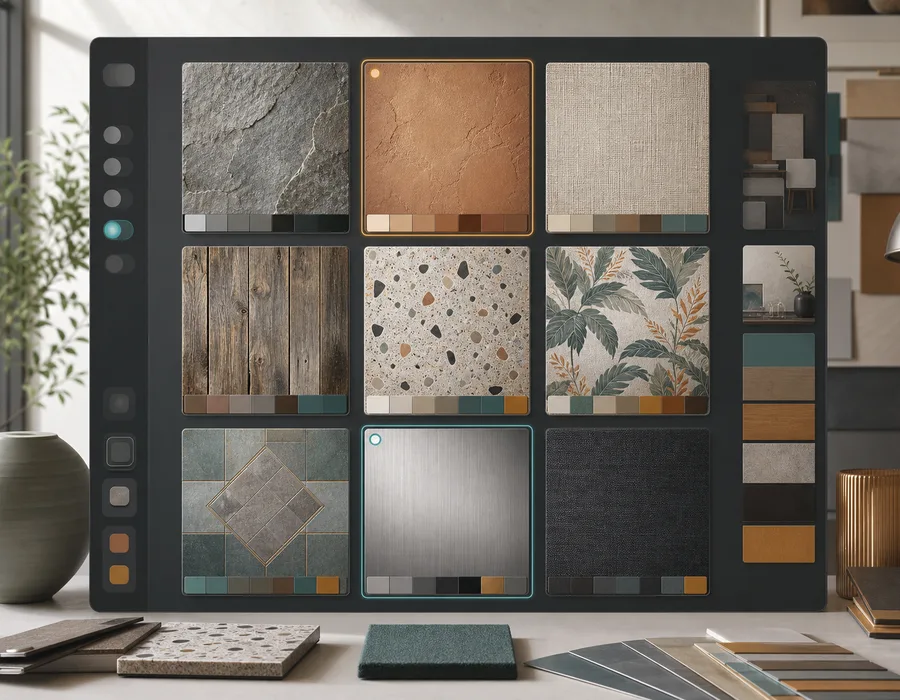
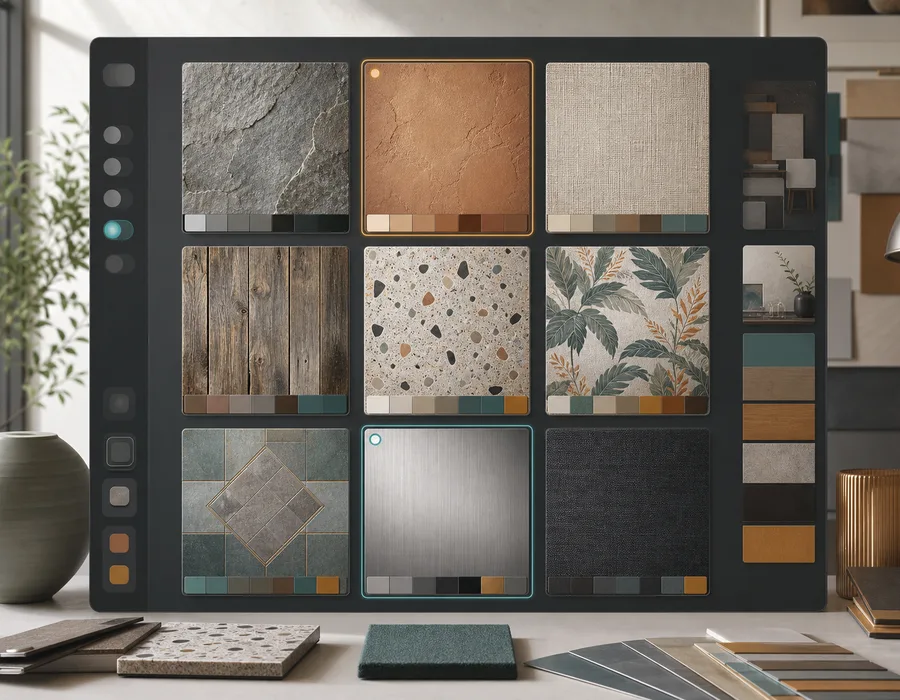
Blenderでシームレステクスチャが役立つのは、1枚の正方形画像で、より広い表面を覆えるためです。きれいに繰り返せれば、敷き詰め可能なPNG1枚を、床、壁、テーブル面、布のパネル、地形、背景のマテリアルに使えます。
手順は明快です。テクスチャを選ぶか生成し、リピートを確認してBlenderへ読み込み、スケールを調整し、実際のシーンで機能するかを判断します。
Blenderへ取り込む前に準備する
マテリアルを作る前に、画像を繰り返して確認してください。Blenderの大きな表面では継ぎ目がすぐ見えるため、先に確認すると時間を節約できます。
確認するもの:
- はっきりした縦線や横線。
- 正方形のブロックを作る、方向性のある照明。
- 目立ちすぎる細部の繰り返し。
- 表面が傾いて見える遠近感。
- 画像の端にある枠や影。
プロンプトから素材案を作る場合はシームレステクスチャ生成ツール、元画像がある場合はテクスチャ変換ツールを使ってください。
一から始める場合、Blender用テクスチャの制作フローには、マテリアルスロットのテストに使うプロンプトの方向性がまとまっています。壁、床、小道具の表面には、コンクリートテクスチャ生成ツールや木目テクスチャ生成ツールも役立ちます。
適した解像度を選ぶ
解像度は、カメラがどこまで近づくかによって決まります。
| 用途 | 実用的な出発点 |
|---|---|
| 手早いマテリアルテスト | 512px |
| 中距離の壁・床 | 1024px |
| 近景のマテリアル検討 | 2048px |
高解像度にしても、リピートの問題は直りません。継ぎ目が見える2048pxの画像より、きれいにつながる1024pxのテクスチャの方が、通常は使いやすくなります。
基本のマテリアルを作る
Blenderで新しいマテリアルを作り、画像をテクスチャとして追加します。
基本設定:
- オブジェクトを選択します。
- 新しいマテリアルを作成します。
- Image Textureノードを追加します。
- シームレスなPNGを読み込みます。
- Colorを、Principled BSDFのBase Colorへ接続します。
簡単な見た目のテストなら、これで十分です。さらに奥行きが必要な素材では、後からラフネス、法線、バンプ、変位のマップを追加できます。
スケールを調整する
リピートを増やして境界が見えたら、手持ちのテクスチャを修復し、再読み込み前に既定の3×3プレビューで比較してください。確認範囲は2×2や5×5へ切り替えられます。細部を保つため、まず自動修復から始め、つなぎ目が残る場合は全体ブレンドと比較します。テクスチャとパターンの修復テストでは、注意すべき細部の損失を示しています。画像の端を修復しても、BlenderマテリアルのUVの継ぎ目や不均一な照明は直りません。
スケールは、多くのマテリアルで問題になる部分です。技術的にシームレスでも、細部が大きすぎたり小さすぎたりすると不自然に見えます。
次の点を考えてください。
- この石の大きさは、床として自然か?
- 生地の織り目が、オブジェクトに対して大きすぎないか?
- 木目は、板、突き板、小さなノイズのどれに見えるか?
- 壁紙のモチーフは、壁に対して適切な大きさか?
Blenderのマッピング設定やUVのスケールで、繰り返しの密度を調整してください。目標は、継ぎ目がないことに加え、素材のスケールが自然であることです。
まずシンプルな形状で試す
完成モデルに適用する前に、シンプルな平面や立方体で試してください。
判断しやすくなるもの:
- リピートの目立ち方。
- 素材のスケール。
- 色のバランス。
- コントラストを増減する必要があるか。
- 補助的なマップが必要か。
平らな面で繰り返しが目立つなら、シーンでも目立つ可能性があります。
マテリアルを層ごとに組み立てる
カラーテクスチャは良い出発点ですが、多くのBlenderマテリアルには追加の情報が必要です。
素材に応じて、後から次のものを加えられます。
- マットや光沢の反応を作るラフネスの変化。
- 表面の凹凸感を加えるバンプ・法線の細部。
- 近景の形状のための変位。
- シーンに合わせる色補正。
- 大きな範囲の繰り返しを崩すプロシージャルノイズ。
シームレステクスチャを、表面の特徴のベースとして考えてください。マテリアルはBlenderのシェーダー設定で仕上げます。
幅広くルックを検討するには、3Dマテリアルの制作フローと、大理石、生地、石材などの素材別ページを比較してください。シェーダーのリアルさ、生地のスケール、硬い表面の摩耗のどれをプロンプトで優先するか判断できます。
Blenderのテクスチャでよくある問題
| 問題 | 考えられる原因 | 修正方法 |
|---|---|---|
| 表面が正方形の繰り返しに見える | テクスチャ内の照明の不一致 | 均一な照明の画像を使うか、画像を修復 |
| 質感が不自然 | スケールが合っていない | マッピングやUVの大きさを調整 |
| 柄の繰り返しが目立ちすぎる | 1つの細部が繰り返される | 細部をより均等に分布させて再生成 |
| マテリアルが平坦に見える | ベースカラーしか使っていない | ラフネス、バンプ、法線の細部を追加 |
| レンダリングで端が見える | 実際にはシームレスでない | 3×3のリピートを確認して修復 |
わかりやすいBlender制作手順
- シームレステクスチャを生成または変換します。
- 3×3のリピートで確認します。
- テストに合う解像度のPNGを書き出します。
- 基本のBlenderマテリアルへ適用します。
- 使用先に合わせてスケールを調整します。
- リピートが使える状態になってから、補助的なシェーダーの細部を加えます。
この順序なら、ベーステクスチャが使えるか確認する前に、シェーダーの仕上げへ時間をかけずに済みます。
Blenderで使えるテクスチャを生成する
シームレステクスチャ生成ツールで敷き詰め可能なPNGを作り、Blenderのシンプルな平面で試してください。素材写真やAIレンダリングがすでにある場合は、先にテクスチャ変換ツールで整えられます。