シームレステクスチャ生成ツール

写真、スキャン、レンダリング画像、手持ちのテクスチャをアップロードします。縦横両方向または片方の軸で継ぎ目を修復し、既定の3×3リピートを確認して、敷き詰め可能なPNGをダウンロードできます。画像がない場合は、下のプロンプトから生成してください。

ここに画像をドラッグ&ドロップ

またはURLを貼り付けるか、クリックして選択

アップロードから始めるテクスチャ生成ツール

テクスチャ画像をアップロードしてリピートを修復

テクスチャモードは、タイルの端を修復しながら、連続した表面の細部や広い範囲の色調変化をなじませます。ログインせず標準修復5回とAI修復1回を無料で試せます。ログイン後は標準修復が無制限、AI修復は3回無料で、その後は1回5クレジットです。プレビューは無料です。2クレジットで全サイズのロックを解除でき、サブスクリプションなら書き出しが無制限です。プランには大きなサイズの書き出しが含まれ、クリエイターまたはスタジオでは一括修復も利用できます。

書き出す前にリピートを確認し、テクスチャを実際に使う状況と同じ条件で端の修復を判断してください。
元画像と結果を比較

両方の画像を同じ条件で繰り返して表示します。どちらかの画像をクリックすると比較を拡大できます。

画像をアップロードすると、元画像のリピートと処理後の結果をここで比較できます。

手持ちの表面素材を活かす

写真、スキャン、レンダリング画像の素材感がすでに希望に合っているなら、代わりの画像を生成するより、継ぎ目の修復が直接的です。変換ツールは元画像の特徴を保ちながら、繰り返せる状態に整えます。

手持ちの元画像から開始

別の画像を一から言葉で指定する代わりに、素材写真、表面のスキャン、レンダリング画像、AI画像を使えます。

表面の特徴を保持

木目、気孔、繊維、鉱物の変化など、元画像の持ち味となる細部を保ちます。

実際の繰り返しを確認

修復したタイルは既定の3×3リピートで比較できます。2×2や5×5に切り替え、継ぎ目ガイドで各つなぎ目を確認してください。

ベースカラーのPNGを書き出し

素材テスト、モックアップ、ゲーム、Blenderなどの3D制作に使える、敷き詰め可能な画像をダウンロードできます。

元画像を作り直さず、テクスチャの継ぎ目を修復

連続した表面は、輪郭のはっきりしたモチーフより緩やかな修復になじみやすいため、テクスチャの処理では、より広く滑らかなブレンドを使います。

広い範囲の色調差を調整

各タイルが別々のブロックに見える原因となる、低周波の照明の変化を抑えます。

元の境界を内側へ移動

元の端を画像の内部へ移し、最終的なタイル境界にならない位置で修復します。

連続する細部をブレンド

木目、繊維、気孔、ノイズなどの素材構造には、広めの修復範囲を使います。

修復前後を測定

単一の正方形だけで品質を判断せず、継ぎ目スコアとリピートプレビューを比較してください。

制作フロー

元画像から敷き詰め可能なPNGへ

マテリアル制作や絵柄の制作へテクスチャを取り込む前に、専用の修復工程として変換ツールを使えます。

1

表面の画像をアップロード

手持ちの素材画像のうち、最も平らで光が均一なものを選んでください。

2

テクスチャモードで修復

広い範囲の明暗差を整え、元の境界をずらし、修復したつなぎ目をブレンドします。

3

3×3のリピートを確認

すべての内部境界、繰り返す特徴、残ったブロック感や一定方向の筋を確認してください。必要に応じて2×2や5×5に切り替えられます。

4

ダウンロードして確認

ベースカラーのPNGを書き出し、使用先のツールでスケール、マッピング、照明を確認してください。

保存済みの修復作例

同じ元画像の修復前後を比較

ご自身の写真をアップロードする前に、木目とデニムを3×3のリピートで確認できます。保存済みの出力では、つなぎ目の改善と元の表面の変化の両方を確認できます。

テクスチャ · 全体ブレンド

木目

標準ブレンドは木目の急なつながりを和らげます。AI では木目と色調がより控えめに変わりますが、繰り返す暗い筋は残ります。処理を増やせば必ず良い結果になるわけではありません。

十字線はタイルの接合部を示します。修復領域全体を示すものではありません。
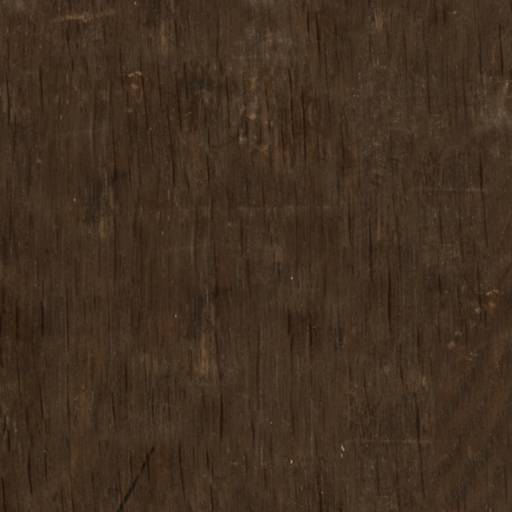
木目:元画像、3×3 リピート

元画像 · 3 × 3

修復前

Poly Haven · CC0. AI に対応するため、512px の切り抜きを 1024px に拡大しています。拡大しても元画像のディテールは増えません。切り抜きにより、元のタイルの境界も変わります。 サンプルの読み込みだけでは AI 修復は実行されません。
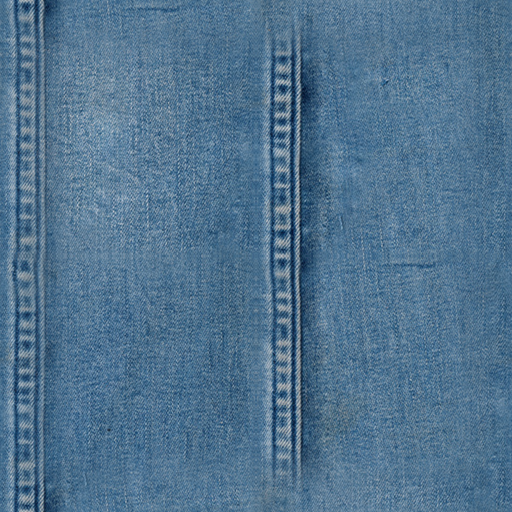
テクスチャ · 全体ブレンド

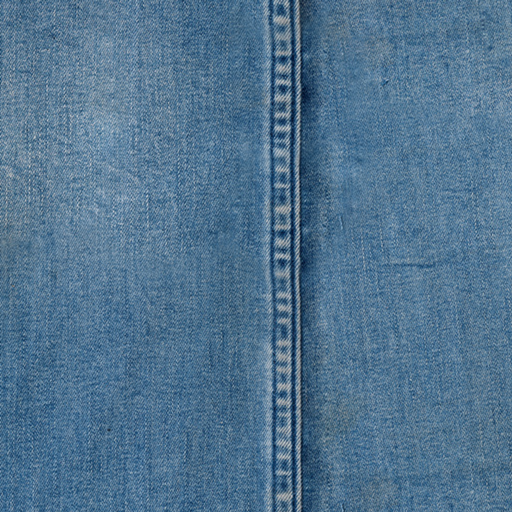
デニム生地

標準ブレンドは境界と一部の糸のディテールをぼかします。この AI 結果では、縫い目のような横線が新たに現れています。元の生地の改善とはいえず、この処理の限界を示しています。

十字線はタイルの接合部を示します。修復領域全体を示すものではありません。

デニム生地:元画像、3×3 リピート

元画像 · 3 × 3

修復前

Poly Haven · CC0. AI に対応するため、512px の切り抜きを 1024px に拡大しています。拡大しても元画像のディテールは増えません。切り抜きにより、元のタイルの境界も変わります。 サンプルの読み込みだけでは AI 修復は実行されません。
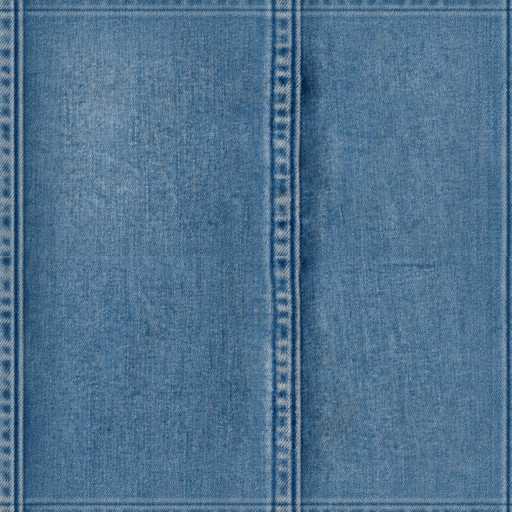
境界スコアが低くても、素材全体が自然に見える証明にはなりません。つなぎ目に加え、繰り返す暗い筋、ぼやけた繊維、新たな跡も確認してください。サンプルを読み込むだけでAI修復が始まることはありません。

最初の画像を選ぶ

繰り返す表面に適した写真とは?

修復を重ねることより、元画像の選び方が重要な場合があります。どの細部が変わったか判断できるよう、元画像のコピーを残してください。

適した元画像

  • 素材全体に均一な光が当たる、正面から撮った写真やスキャン。
  • 木目、繊維、気孔、小さな表面の細部が、画像全体に分布しているもの。
  • 使用するスケールに十分なピクセル数がある、鮮明な元画像。

先に調整・差し替えが必要な画像

  • 修復前に、ラベル、枠、物体、何もない背景を切り抜いて除いてください。
  • 強い遠近の歪みは補正するか、より正面から撮った写真を選んでください。端を合わせても、斜めの視点は直りません。
  • 輪郭のはっきりした影、反射、すべてのタイルで繰り返される目立つ単独の模様は避けてください。

輪郭のはっきりしたイラストや装飾モチーフにはパターンモードを使い、端の形の変化を確認してください。正確な形状、文字、ロゴを保つ必要がある場合は、編集可能な元の絵柄を残してください。

PNGの書き出しサイズ

リピートを確認してから書き出しサイズを選ぶ

4Kのシームレステクスチャ書き出しでは、大きな出力キャンバスを得られます。まず修復したタイルと繰り返した表面を確認し、使用先に必要なサイズを選んでください。

書き出しサイズ適した用途使用前の確認
512pxまたは1024px小さなモックアップや、初期のマテリアルテスト。途切れたつなぎ目や、目立って繰り返される特徴がないか確認します。
2048px大きめのモックアップや、近くから見るマテリアルプレビュー。使用予定の画面・印刷スケールで、元画像の細部を確認します。
4096px・4K大きなラスター画像のキャンバスが必要な制作。必要なピクセル寸法を確認してください。拡大しても、失われた細部は復元されません。

プレビューは無料です。2クレジットで全書き出しサイズをアンロックするか、サブスクリプションで回数制限なく書き出せます。 すべてのサブスクリプションで、利用可能な全サイズを回数制限なく書き出せます。

メインの変換ツールは、敷き詰め可能なベースカラーのPNGを1枚書き出します。リピートプレビューのスクリーンショットではなく、1枚のタイルを書き出し、使用先のツールでスケールとマッピングを確認してください。

現在のプランと書き出しの利用条件を確認

Blender・Unity・Unreal用のマップが必要ですか?

まずシームレスなPNGを作成してください。修復したタイルを3Dマテリアルに使う場合は、ログイン後、専用の写真からPBRへの制作フローに進み、位置のそろった近似マップを生成できます。

まずベースカラーから

マテリアルのマップを生成する前に、カラータイルをシームレスに修復し、確認してください。

必要なものだけを生成

使用先のシェーダーに応じて、法線、ラフネス、高さ、アンビエントオクルージョン、メタリックを選んでください。

マップを出発点として使う

出力は、プレビューや試作用に画像から推定した、位置のそろった近似です。校正済みのマテリアルスキャンではありません。

テクスチャ生成ツールが変更するもの

連続する素材画像をブラウザー中心で修復する処理です。PBRマテリアル制作をすべて行う総合ツールではありません。

低周波成分の調整

画像をずらしてブレンドする前に、広い範囲の明るさの変化を和らげます。

トーラス状のオフセット修復

向かい合う端を画像の内部へ移し、中央で修復できる継ぎ目にします。

素材に合わせたAI補完

任意のAI修復では、素材の木目、照明、色、スケール、表面構造を継ぎ目の向こうへつなげます。

リピートと継ぎ目ガイド

単一タイルとリピート表示を切り替え、中央のつなぎ目を重ねて確認できます。

無料のリピートプレビュー

プレビューは無料です。2クレジットで全書き出しサイズをアンロックするか、サブスクリプションで回数制限なく書き出せます。 クリエイターとスタジオには一括修復も含まれます。

ベースカラーを最初に出力

メインの変換ツールは、敷き詰め可能なPNGの作成に特化しています。ログイン後に使える別の制作フローで、手早い3D試作用の、位置のそろった近似PBRマップを生成できます。

画像がまだない場合

プロンプトから新しいテクスチャを生成

写真、スキャン、レンダリング、既存のテクスチャを修復するのではなく、新しいマテリアルが必要な場合は、AI テクスチャ生成ツールを使ってください。

マテリアルスタジオ
マテリアルスタジオ
AIテクスチャエンジン
10クレジット ≈ Creator年間プランで$0.33
利用可能0生成約0回分
テクスチャの確認

PNGやPBRマップを書き出す前に、完成したシームレスなベーステクスチャを確認してください。

空のキャンバス継ぎ目ガイドを非表示

テクスチャがまだありません。素材のプロンプトを入力するか、開始用の例を選んでください。

テクスチャの出力

まずベーステクスチャを書き出し、必要に応じて同じシームレスタイルからPBRマップを生成します。

ベーステクスチャ

プレビュー設定

モード単一タイル
ガイドオフ

シームレステクスチャ生成のよくある質問

写真、スキャン、レンダリング画像、素材画像を修復するための実用的な説明です。


別のテクスチャをシームレスにする

手持ちの表面画像をアップロードしてリピートを修復し、ダウンロード前につなぎ目を確認してください。