
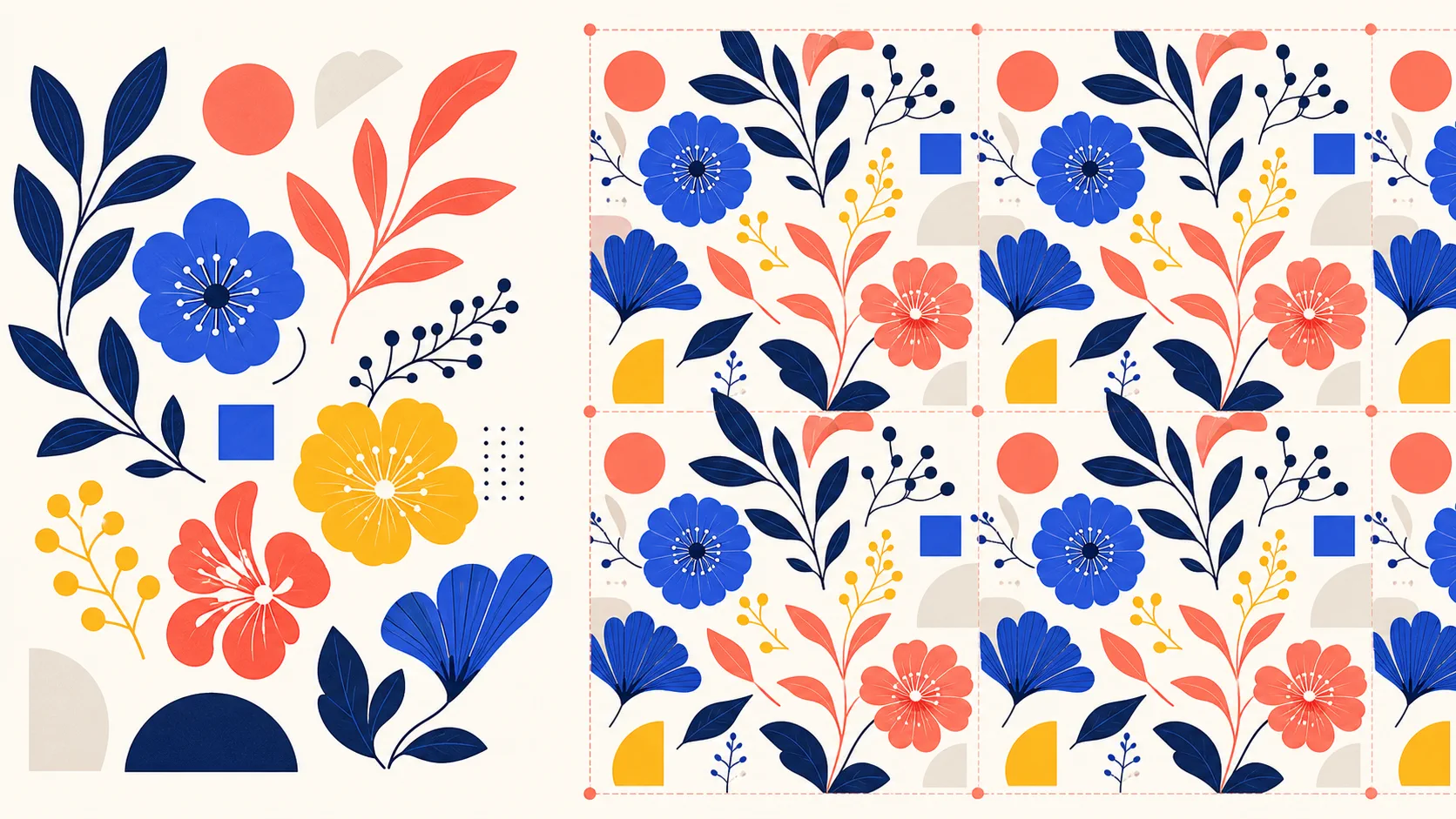
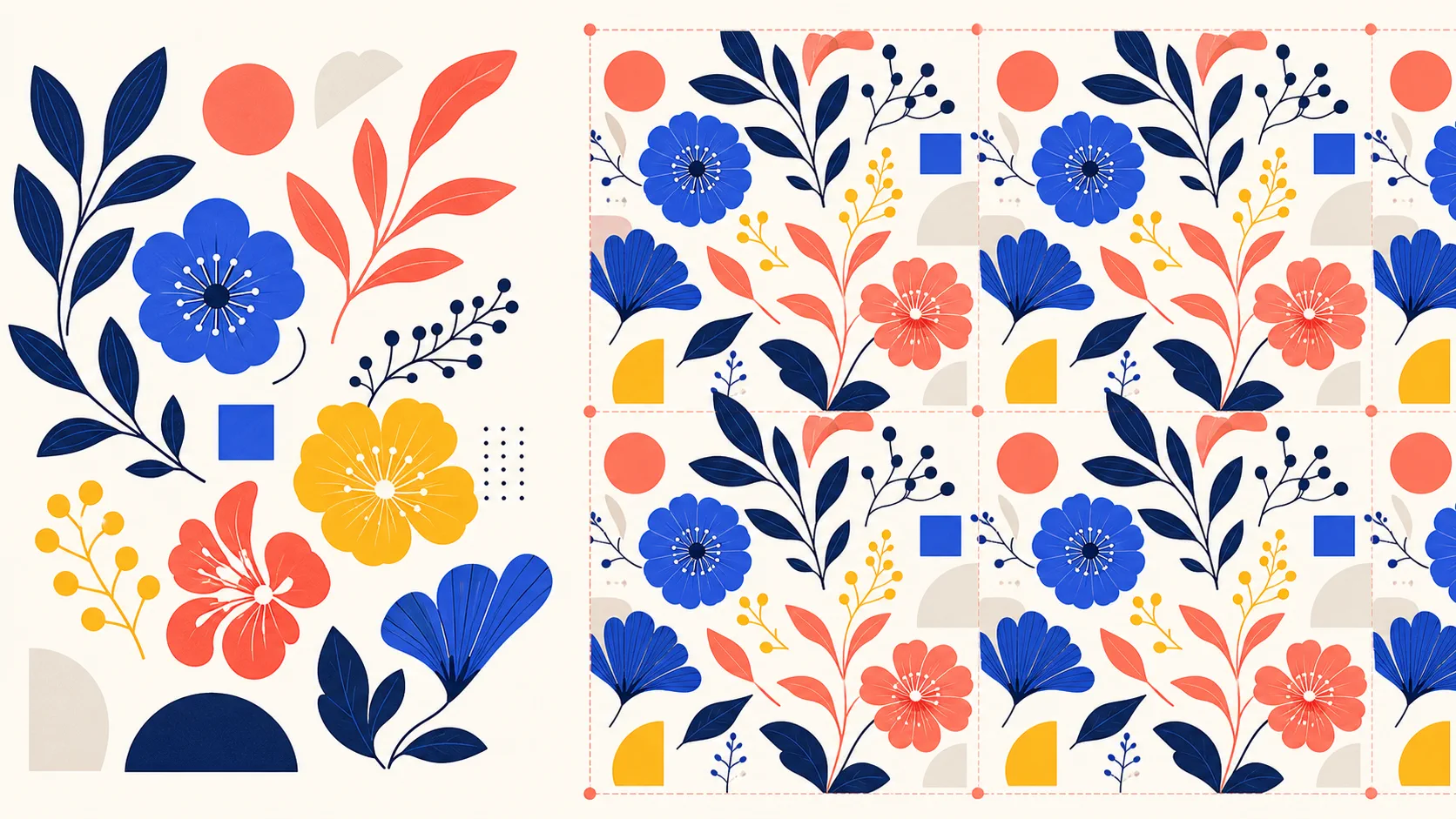
Motifleriniz düzenlenebilir vektörler olduğunda Adobe Illustrator dikişsiz desen oluşturmanın en hızlı yollarından biridir. Yerleşik Pattern Editing modu, tekrarı önizlerken çizimi düzenlemenizi ve ardından sonucu her şekli doldurabilecek desen örneği olarak kaydetmenizi sağlar.
Bu eğitim standart Object > Pattern > Make iş akışını kullanır. Motiflerinizi hazırlayacak, döşeme türü seçecek, aralık ve örtüşmeyi kontrol edecek, desen örneğini kaydedecek ve Illustrator dışında deneyebileceğiniz raster döşeme dışa aktaracaksınız.
Eklenen görseller özgün öğretici şemalardır; Illustrator ekran görüntüleri değildir. Döşeme ölçüleri, kenarı geçen nesneler ve çıktı sınırları arasındaki ilişkiyi gösterirler. Önce temel geometriyi çalışmak isterseniz çizimli tekrar deseni kılavuzunu izleyin. Adobe'nin desen oluşturma talimatları ve Pattern Options başvurusu uygulama iş akışını gösterir.
Pattern Options panelini açmadan önce
Temiz vektör motifleriyle başlayın. Ana illüstrasyonları, küçük dolgu öğelerini ve arka plan nesnelerini ayrı katman veya gruplara koyun. Tekrara beklenmedik biçimde girebilecek gizli deneme şekillerini, kullanılmayan kırpma yollarını ve yinelenmiş çizimleri kaldırın.
İlk desende düzenli kare veya dikdörtgen döşeme kullanın ve Grid seçin. Orijinal çizimle tekrarlanan kopyalar arasındaki ilişkiyi anlamanın en basit yoludur. Grid tekrarını güvenilir biçimde değerlendirebildikten sonra Brick ve Hex döşeme türlerini keşfedebilirsiniz.
Şu pratik kuralları aklınızda tutun:
- Motifleri hâlâ yerleştirirken düzenlenebilir dolgular ve konturlar kullanın;
- Pattern Editing moduna girmeden önce kaynak çizimi çoğaltın;
- Arka plan dikdörtgenini yalnızca son desenin parçası olacaksa kullanın;
- Her döşemede belirgin işarete dönüşecek tek aşırı büyük motiften kaçının.
Adım 1: Motiflerinizi seçin ve desen oluşturun
- Tekrarlamak istediğiniz motifleri seçin. Desenin arka plan rengi olmasını istiyorsanız arka plan dikdörtgenini de ekleyin.
- Object > Pattern > Make seçin.
- Illustrator uygulamasının yeni desen örneği oluşturulacağı bildirimini kabul edin.
- Illustrator, Pattern Editing modunu ve Pattern Options panelini açar. Etkin döşemenin içindeki çizim düzenlenebilir; çevredeki kopyalar canlı önizlemedir.
Döşemenin çevresindeki soluk kopyaları düzenlemeye çalışmayın. Orijinal çizimin tekrarlanmasının sonucunu gösterirler. Döşemedeki düzenlenebilir nesneleri değiştirin ve Illustrator önizlemeyi güncellesin.
Adım 2: Pattern Options panelini anlayın
Pattern Options hem tekrarın biçimini hem onu nasıl incelediğinizi kontrol eder. Varyasyonlara başlamadan önce desen örneğine açıklayıcı ad verin.
Döşeme türü (Tile Type)
Çoğu başlangıç deseninde Grid ile başlayın. Döşeme merkezleri yatay ve dikey hizalanır; birleşim sorunlarını fark etmek kolaylaşır.
Diğer yaygın seçenekler:
- Brick by Row: satırlar kaydırılır; dikdörtgen döşemede yarım düşürmeye benzer his oluşturabilir.
- Brick by Column: bunun yerine sütunlar kaydırılır.
- Hex by Row ve Hex by Column: daha az düzenli ritim için altıgen yerleşim kullanır.
Kaydırılmış döşemenin otomatik olarak daha doğal görüneceğini varsaymayın. Yine dengeli motif aralıkları ve temiz tekrar gerekir.
Döşeme boyutu, aralıklar ve örtüşme
Etkin tekrar sınırının görünür kalması için Show Tile Edge seçeneğini açın. Width ve Height tekrar biriminin ölçülerini belirler. Size Tile to Art, döşemeyi geçerli çizime uydurur; hızlı ilk geçişte yararlıdır fakat fazla az boşluk bırakabilir.
Komşu döşemeler arasında bilinçli alan oluşturmak için H Spacing ve V Spacing kullanın. Pozitif değerler boşluk ekler; döşemeyi çizimden küçük yapmak motifleri örtüştürebilir. Çizim sınırda örtüştüğünde hangi döşemenin önde görüneceğine Overlap kontrolleriyle karar verin.
En yakın komşuların ötesini görecek kadar Copies sayısını artırın ve Dim Copies to değerini yalnızca gerektiği kadar azaltın. Geniş önizleme şeritleri, boş kanalları ve aşırı düzenli çaprazları fark etmenizi sağlar.
Sabit boyutlu Grid örneği
Basit alıştırma deseni için bu ayarları başlangıç olarak kullanın. Kare öğrenmeyi kolaylaştırır; dikdörtgen döşeme de kendi genişliği ve yüksekliğiyle çalışır.
| Ayar | Örnek değer | İncelenecek nokta |
|---|---|---|
| Tile Type | Grid | Döşemeler satır ve sütunlarda hizalanır |
| Width / Height | 400 px / 400 px | Komşu kopyalar bu aralıklarla tekrarlanır |
| Size Tile to Art | Kapalı (Off) | Motifleri taşırken döşeme sabit kalır |
| Show Tile Edge | Açık (On) | Düzenlenebilir tekrar sınırını ayırt edebilirsiniz |
| Copies | 3 × 3 veya daha fazla | Ritmi değerlendirecek kadar çevre alanı vardır |
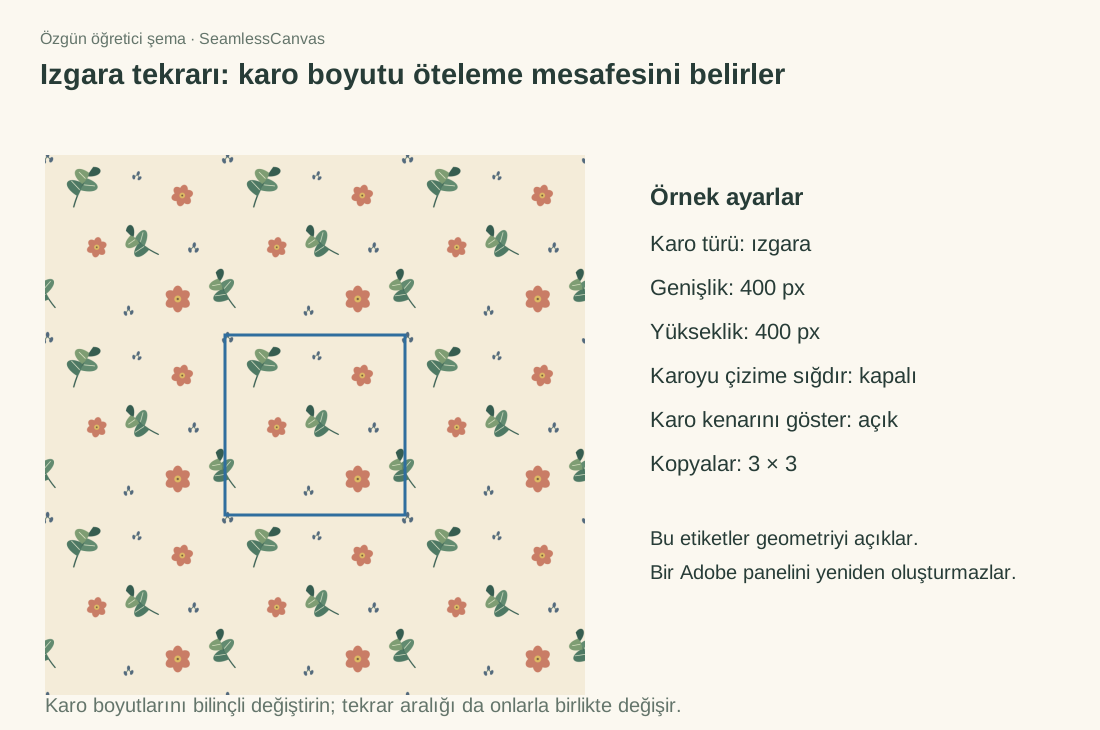
Öğrenirken boyutu ve kompozisyonu aynı anda değiştirmek yerine döşeme ölçülerini sabit tutun. Size Tile to Art seçeneğine geçerseniz çizimi taşıdığınızda sınırın ve aralıkların nasıl tepki verdiğini izleyin.
Adım 3: Motifleri döşeme sınırından geçirin
Etkin döşeme ve önizleme kopyaları kesintisiz hissedilene kadar motifleri taşıyın. Pattern Editing modunda Illustrator, görünür döşeme kenarını geçen çizimleri otomatik tekrarlar.
Bu davranışı bilinçli kullanın:
- Birkaç büyük motifi döşemenin içinde tutun; hepsi kenarda olmasın.
- Desenin bağlantılı hissedilmesi için seçtiğiniz yaprak, taç yaprak veya küçük simgelerin kenarı geçmesine izin verin.
- Taşırken önizleme kopyalarını izleyin; devamı kesilmiş değil, bilinçli görünmelidir.
- Küçük dolguları yalnızca büyük şekiller dengelendikten sonra ekleyin.
- Dört döşemenin buluştuğu köşeleri kontrol edin. O kesişimde büyük ve yüksek kontrastlı motif çok belirgin olabilir.
Grid deseninde düz görsel çizgileri arayın. Önizlemede üç çiçek yatay sıralanıyorsa birini döndürün veya taşıyın. Döşemelerin buluştuğu yerde boşluk artı işareti oluşturuyorsa tüm alanı doldurmak yerine küçük dolgu ekleyin veya mevcut nesneyi kaydırın.
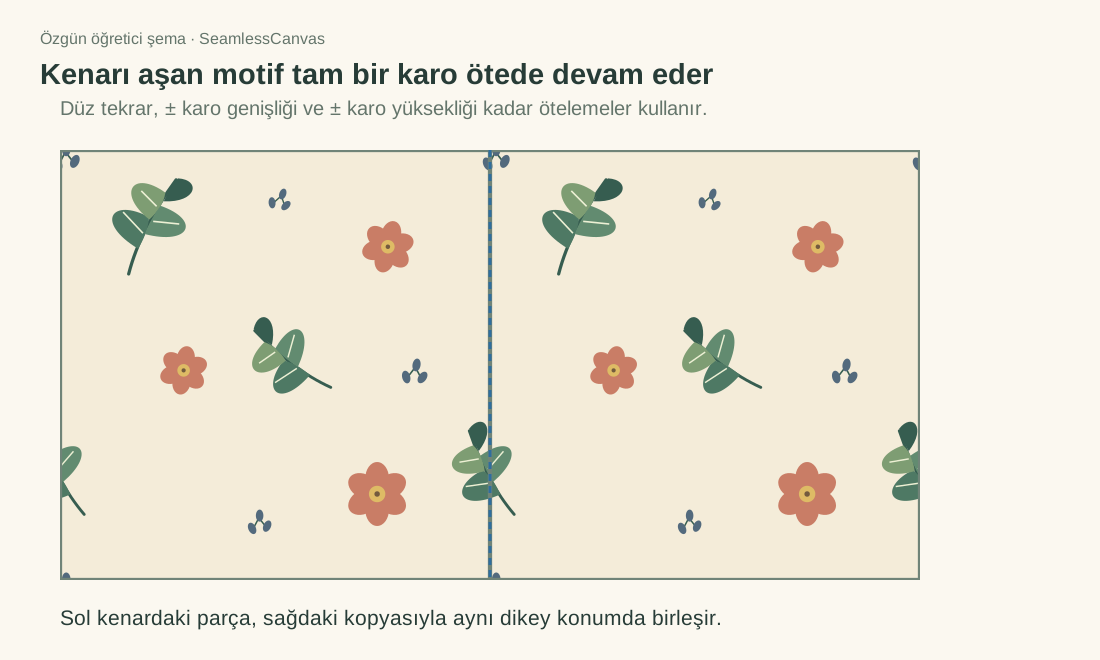
Devamlılık aynı tekrarlanan çizimden gelir. Pattern Editing modu dışında bu çifti elle kurmak için dikey konumu, ölçeği ve dönüşü değişmeden tam bir döşeme genişliği kadar ötelenmiş kopya gerekir.
Adım 4: Doğru örtüşme sırasını seçin
Örtüşme yalnızca komşu döşemelerin çizimleri kesiştiğinde önemlidir. Çiçeğin arkasından geçiyor görünen yapraklarda, kenar boyunca devam eden konturlarda veya tüm motiflerin altına yerleştirilen arka plan nesnesinde özellikle önemlidir.
Tek sınırı izlerken Pattern Options örtüşme kontrollerini deneyin. İllüstrasyonu okunaklı tutan sırayı seçin. Sonuç kopya nesne kendi önüne geçiyormuş gibi görünüyorsa sorun genellikle bozuk döşeme değil örtüşme sırasıdır.
Arka plan dikdörtgeni kullanıyorsanız tüm motiflerin arkasına gönderin ve tüm etkin döşemeyi kapladığından emin olun. Küçük arka plan, raster çıktı sonrasında saydam veya beyaz görünen boşluklar oluşturabilir.
Adım 5: Desen örneğini kaydedin ve uygulayın
Önizleme doğru göründüğünde desen düzenleme çubuğundaki Done seçeneğine tıklayın. Illustrator deseni Swatches paneline kaydeder.
Denemek için:
- Çalışma yüzeyinde büyük dikdörtgen çizin.
- Properties panelinde dikdörtgenin Fill alanını seçin.
- Yeni desen örneğini seçin.
- Uzaklaştırın ve çok daha geniş alan boyunca tekrarı inceleyin.
Pattern Editing moduna dönmek için desen örneğine çift tıklayın. Yeni döşeme türü veya yoğunluk denerken çalışan deseni kaybetmeden sürümleri karşılaştırabilmek için Save a Copy kullanın.
Adım 6: Nesneyi ölçeklemeden deseni ölçekleyin
Tek ölçekte dikişsiz olan desen, son bağlamında fazla yoğun veya seyrek hissedilebilir. Görüneceği gerçek ambalaj, kumaş maketi, duvar kâğıdı paneli veya web arka planı boyutunda deneyin.
Şeklin içindeki yalnızca desen ölçeğini değiştirmek istiyorsanız Transform kontrollerinde Transform Patterns açık, Transform Objects kapalı olsun. Bu, tekrarı ayarlarken dikdörtgeni veya diğer nesneyi korur. Kenar ayrıntıları için yakından, ritim için uzaktan deneyin.
Küçük ölçeklerde ince konturlar ve çok küçük boşluklar kaybolabilir. Büyük ölçeklerde tekrarlanan belirgin öğeler daha görünür olur. Desenin farklı ritme ihtiyacı varsa çizimin kendisini ayarlayın; ölçekleme kompozisyonun yerini tutmaz.
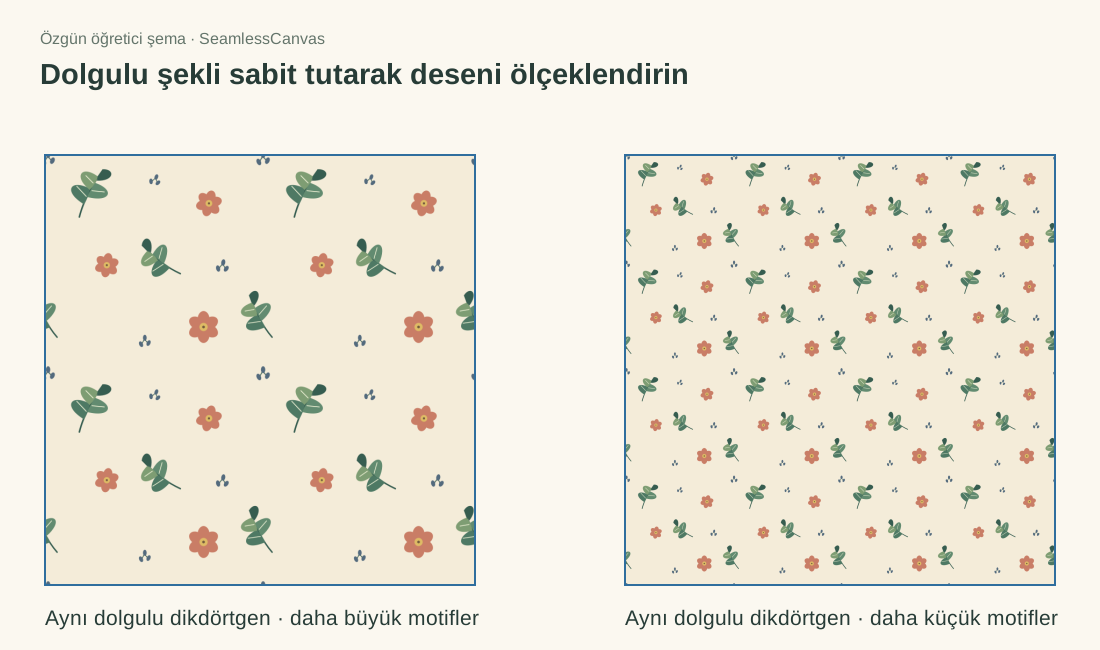
Yukarıdaki iki dikdörtgenin sınırları aynıdır. Yalnızca içlerindeki tekrarlanan çizimin boyutu değişir. Transform Objects olmadan Transform Patterns seçerken kontrol edilecek ayrım budur.
Adım 7: Illustrator dışında deneyebileceğiniz döşemeyi dışa aktarın
Desen örneği Illustrator içinde idealdir; ancak birçok iş akışı PNG döşemesi gerektirir.
Grid deseninde tekrar döşemesiyle tam aynı genişlik ve yükseklikte dikdörtgen oluşturun, desen örneğini uygulayın ve dikdörtgeni aynı boyuttaki çalışma yüzeyiyle hizalayın. Desenin dikdörtgen içinde istediğiniz konumda olduğundan emin olun. Ardından PNG oluşturmak için File > Export > Export As veya Export for Screens kullanın.
Düzenlenebilir vektörler için orijinal AI dosyasını saklayın. Sonraki araç vektör çizim gerektiriyorsa SVG veya PDF; kontrol aracı, maket ya da görüntü tabanlı baskı iş akışı için raster tekrar gerekiyorsa PNG dışa aktarın.
Yalnızca Illustrator desen örneğini değil, dışa aktarılan dosyayı mutlaka deneyin. Çalışma yüzeyi sınırları, eksik arka plan veya raster kenar yumuşatması, vektör önizlemede belli olmayan çizgiyi ortaya çıkarabilir.
PNG dosyasını Dikişsiz Desen Kontrolü aracına yükleyin ve tekrarlanan görüntünün merkez çaprazını inceleyin. Maket veya baskı denemesi için büyük raster tuval gerekiyorsa son döşemeden Desen Doldurucu ile oluşturun.
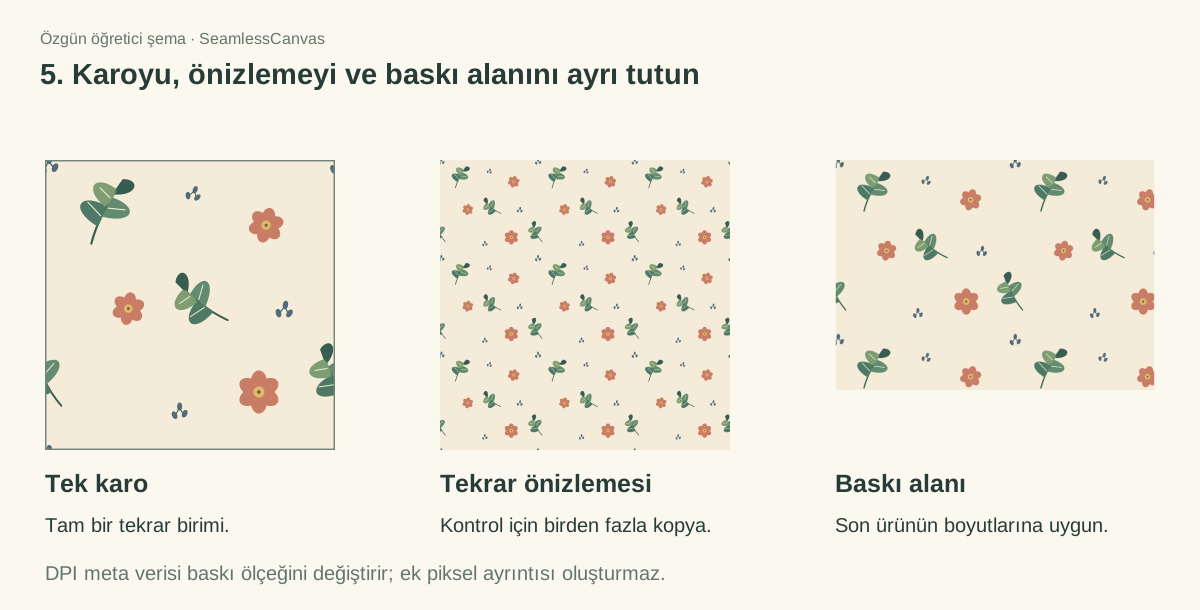
Sabit 400 × 400 px Grid örneğinde, 400 × 400 px çalışma yüzeyini tek döşeme olarak dışa aktarırken deseni orijinal ölçekte tutun ve çevredeki çizimin sınırlarını değil çalışma yüzeyi sınırlarını dışa aktarın. Rastgele kırpım veya çalışma yüzeyi içinde ölçeklenmiş desen artık tam tekrar içermeyebilir. Brick ve Hex yerleşimleri farklı dikdörtgen çıktı birimi gerektirebilir; döşeme sınırlayıcı kutularının düz ızgarada tekrarlandığını varsaymak yerine ayrı deneyin.
Yaygın Illustrator desen sorunları
Dışa aktarılan desende beyaz çizgiler çıkıyor
Önce çizginin çıktıda mı yoksa yalnızca ekran önizleme bozulması mı olduğunu belirleyin. Dışa aktarılan PNG dosyasını Dikişsiz Desen Kontrolü aracında açın. Çizgi gerçekse arka planın döşemeyi kapladığından, çalışma yüzeyinin döşeme sınırlarıyla eşleştiğinden ve çıktının dikdörtgen çevresine saydam pikseller eklemediğinden emin olun.
Desen temiz tekrarlanıyor ama fazla düzenli hissettiriyor
Motif sıralarını, her nesne arasındaki eşit boşlukları ve her döşemede aynı noktadaki baskın şekli arayın. Hiyerarşiyi değiştirin: açıları çeşitlendirin, büyük bir motifi taşıyın ve katı negatif alanı küçük dolgularla bölün.
Kenar motifim yanlış nesnenin arkasında
Pattern Options Overlap ayarlarını düzenleyin, ardından önizlemede sınırı kontrol edin. Nesnelerin hiç örtüşmemesi gerekiyorsa çarpışmayı örtüşme sırasıyla gizlemek yerine birini döşemenin içine taşıyın veya döşeme boyutunu değiştirin.
Dikdörtgeni yeniden boyutlandırınca desen ölçeği değişiyor
Transform iletişim kutusu veya panelini kullanın; desen dönüştürmeleri açıkken nesne dönüştürmelerini kapatın. İkisi de etkinse Illustrator nesneyi ve desenini birlikte ölçekler.
Vektör motiflerim yok, yalnızca düzleştirilmiş JPG var
Kaynak çizim düzenlenebilir kaldığında Illustrator en güçlüdür. Tek dosya uyumsuz kenarlı düzleştirilmiş görselse her motifi izleyip yeniden kurmak en hızlı yol olmayabilir. Görseli döşeme olarak düzeltmek için Dikişsiz Desen Oluşturucu aracını deneyin; vektör yeniden kurmanın gerekip gerekmediğine karar vermeden önce çıktıyı test edin.
Sık sorulan sorular
Illustrator içinde tekrarlanan deseni nasıl oluştururum?
Çizimi seçin, Object > Pattern > Make kullanın, Pattern Options içinde etkin döşemeyi ayarlayın ve desen örneğini kaydetmek için Done seçeneğine tıklayın. Tekrarı ölçekli değerlendirmek için desen örneğini büyük şekle uygulayın.
Grid ve Brick by Row arasındaki fark nedir?
Grid döşemeleri satır ve sütunlarda hizalar. Brick by Row dönüşümlü satırları kaydırıp kaydırılmış ritim oluşturur. Grid daha kolay öğrenilir ve incelenir; hizalı ızgara fazla katı görünüyorsa Brick by Row yararlı olabilir.
Illustrator içinde yarım düşürmeli deseni nasıl oluştururum?
Brick by Row ile başlayın ve Brick Offset değerini deneyin. Klasik yarım düşürme belirli kaydırılmış düzendir; tek kaydırmanın her motif yerleşiminde çalışacağını varsaymak yerine önizlemeyi deneyin.
Illustrator desenini dışa aktardıktan sonra neden denemeliyim?
Desen örneği önizlemesi vektör tekrarını kontrol eder; son PNG dosyasında çalışma yüzeyi sınırları, saydamlık veya rasterleştirme sorunları oluşabilir. Dışa aktarılan döşemeyi test etmek paylaşacağınız veya yükleyeceğiniz tam öğeyi doğrular.
JPEG dosyasını Illustrator desenine dönüştürebilir miyim?
JPEG yerleştirip desen örneğinde kullanabilirsiniz; ancak Illustrator eksik düzenlenebilir vektör yapısını geri getiremez. Sorun uyumsuz görsel kenarıysa önce desen dönüştürücüyle düzeltin ve deneyin.