


Photoshop iki yararlı dikişsiz desen iş akışına sahiptir. Ayrı motifleri sıfırdan yerleştirirken Pattern Preview kullanın. Tek düzleştirilmiş görsel veya dokunuz varsa ve dış sınırları düzeltmek için merkeze taşımanız gerekiyorsa Offset kullanın.
Bu kılavuz ikisini de kapsar. Çiçekli çizim, simge, kolaj veya raster illüstrasyonda Pattern Preview ile başlayın. Kaynak doğru karaktere fakat görünür birleşimlere sahip fotoğraf, tarama, render veya düzleştirilmiş desense Offset bölümünü kullanın.
| Başlangıç malzemeniz | İzlenecek iş akışı | Ürettiği sonuç |
|---|---|---|
| Ayrı çiçekler, simgeler veya katmanlı çizim | Pattern Preview, ardından Define Pattern | Kaydedilmiş Photoshop deseni ve dışa aktarılan döşeme |
| Tek düzleştirilmiş fotoğraf, doku veya illüstrasyon | Wrap Around ile Offset, ardından rötuş | Düzeltilmiş görüntü döşemesi |
Eklenen görseller özgün öğretici şemalardır; Photoshop ekran görüntüleri değildir. Tuval sınırlarını, sarmayı ve çıktı geometrisini açıklarlar. Ayrı motiflerden tam örnek için çizimli tekrar deseni kılavuzunu izleyin. Adobe de Pattern Preview ve Define Pattern iş akışını belgeler.
Yöntem 1: Ayrı motiflerden tekrar oluşturun
Adım 1: Kare belge oluşturun ve katmanları düzenleyin
Yeni kare belge oluşturun. 2000 × 2000 px tuval yönetilebilir alıştırma boyutudur; baskı, ürün veya dijital projenizin çıktı gereksinimleri biliniyorsa onları kullanın.
Arka plan rengini ayrı alt katmana koyun. Her ana motifi ayrı katmana veya açık adlandırılmış gruba yerleştirin. Daha dayanıklı düzenleme iş akışı için içe aktarılan raster motifleri tekrar tekrar ölçeklemeden veya döndürmeden önce Smart Object öğesine dönüştürün.
Kaydedilmiş PSD dosyasını esas kaynak olarak tutun. Daha sonra dışa aktaracağınız PNG veya JPEG döşeme kullanım ve paylaşım içindir; düzenlenebilir dosyanın yerini almamalıdır.
Adım 2: Pattern Preview özelliğini açın
View > Pattern Preview seçin. Photoshop orijinal belge sınırlarını döşeme olarak korur ve kenar davranışını görebilmeniz için içeriği tuvalin dışında tekrarlar.
Bu, sayfayı yerleştirme biçiminizi değiştirir. Nesne kenarı geçtiğinde ne olacağını tahmin etmek yerine sınıra doğru sürükleyip devamını önizlemede hemen görürsünüz. Motifler yeniden dönüştürmeniz gerekebilecek Smart Object, şekil veya ayrı katmanlardan oluşuyorsa Pattern Preview özellikle iyi çalışır.
Pattern Preview kullanılamıyorsa belge modunu ve Photoshop sürümünü kontrol edin; kopya kaydedip standart RGB belge deneyin. Canlı önizleme yoksa aşağıdaki Offset yöntemini yine kullanabilirsiniz.
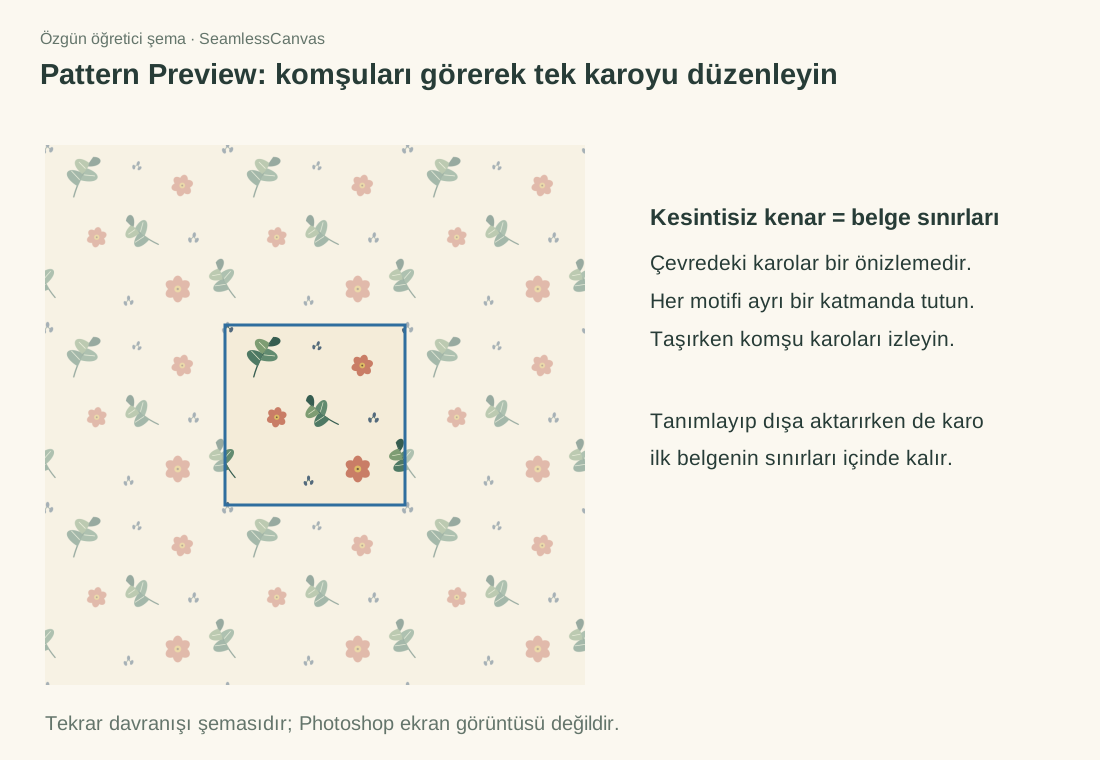
Kesintisiz dış çizgi belge sınırlarını temsil eder. Dışındaki kopyalar tekrarı değerlendirmenize yardımcı olur; dışa aktarılan döşemeyi büyütmez.
Adım 3: Önce büyük motifleri yerleştirin
Orijinal tuvalin içinde en büyük çiçek, nesne veya şekillerle başlayın. Hepsini tek merkez kümesine toplamak yerine dağıtın.
Ardından birkaç motifi üst, alt, sol veya sağ kenarı geçecek şekilde taşıyın. Tuval dışındaki tekrar kopyalarını izleyin. Amaç her kenarı zorla kalabalıklaştırmak değil, geçişi bilinçli hissettirmektir.
En tanınabilir motifi dört döşemenin buluştuğu noktaya koymayın. Büyük tekrarda güçlü tekrarlanan işarete dönüşür. Köşe kesişimine bunun yerine yaprak, küçük simge veya düşük kontrastlı dolgu koyun.
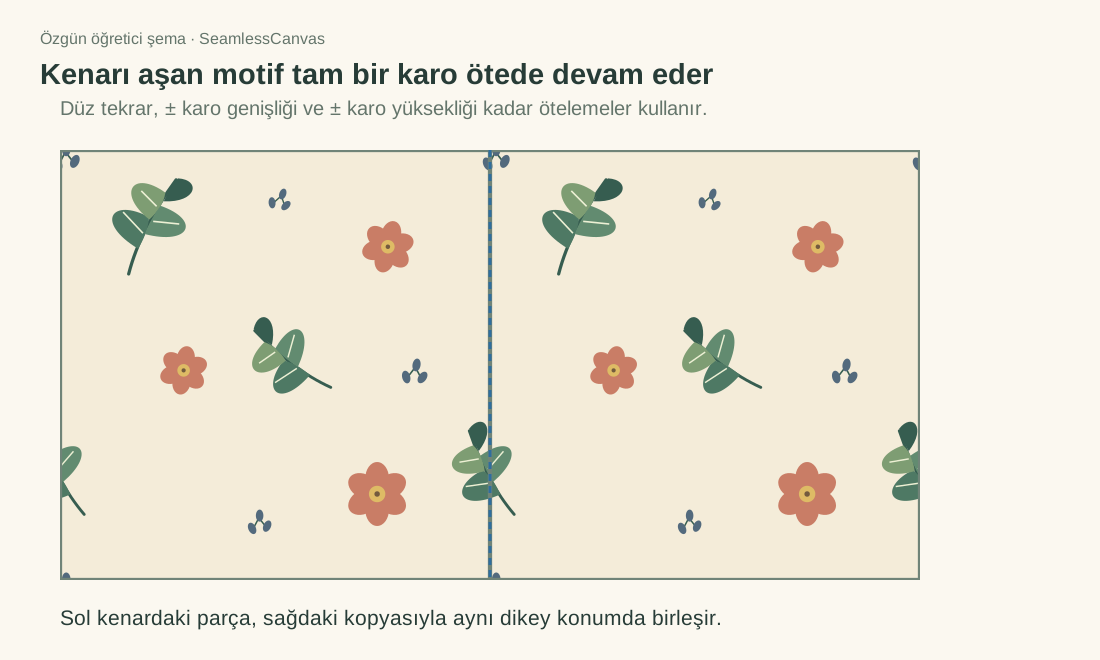
Canlı önizlemede düzenlenebilir motifi taşıyın ve devamını izleyin. Canlı tekrar olmadan çalışırken kenar kopyası aynı boyut ve dönüşle tam belge genişliği veya yüksekliği kadar ötelenmelidir. Dikdörtgen belgelerde yatay ve dikey mesafeler ayrıdır.
Adım 4: Canlı tekrarda aralıkları geliştirin
Pattern Preview açıkken boşlukları dengelemek için küçük motifler ekleyin. Büyük şekillerden orta şekillere, ardından küçük dolgu öğelerine ilerleyin.
Çalışırken şu dört şeyi kontrol edin:
- Ölçek: büyük ve küçük motifler tekrarlanan merdiven oluşturmamalıdır.
- Yön: benzer şekilleri hepsi aynı yöne bakmayacak şekilde döndürün.
- Renk: en koyu veya parlak vurguyu tek alanda toplamak yerine dağıtın.
- Negatif alan: her döşeme sınırında tekrarlanan çapraz, ızgara veya eşit boyutlu boş kutudan kaçının.
Teknik olarak dikişsiz döşeme yine yapay görünebilir. Pattern Preview, desene karar vermeden görsel tekrarı ortaya çıkardığı için yararlıdır.
Adım 5: Photoshop desenini tanımlayın
Tekrar dengeli göründüğünde Edit > Define Pattern seçin, açık ad girin ve OK ile onaylayın. Photoshop deseni Patterns paneline kaydeder.
Daha büyük tuvalde denemek için:
- Yeni ve çok daha büyük belge oluşturun.
- Pattern Fill katmanı ekleyin.
- Az önce tanımladığınız deseni seçin.
- %100 ölçekte kontrol edin; sonra %50 veya %25 gibi küçük ölçeği deneyin.
Tam boyutta teknik birleşimleri ve keskinliği inceleyin. Küçük ölçekte genel ritmi inceleyin. Çiçek, renk kümesi veya boş bölge hemen ızgara oluşturuyorsa kaynak PSD dosyasına dönüp kompozisyonu ayarlayın.
Adım 6: Gerçek döşemeyi dışa aktarın
Belgeyi okumayı kolaylaştırıyorsa Pattern Preview özelliğini kapatın; fakat orijinal belge sınırlarını değiştirmeyin. Bu sınırlar döşemedir. Kayıpsız ayrıntı veya saydamlık gerektiğinde kaynak belgeyi PNG olarak; arka plan tamamen opak ve küçük dosya daha yararlıysa JPEG olarak dışa aktarın.
Belgenin dışındaki tekrarlanan alanı dışa aktarmayın. O yalnızca önizlemedir. Son döşeme orijinal tuvaldir.
Dışa aktarılan dosyayı Dikişsiz Desen Kontrolü aracında açın. Bu, paylaşacağınız tam PNG veya JPEG dosyasının hâlâ temiz döşendiğini doğrular. Büyük tekrar görseli için dev kopya tuvali elle kurmak yerine Desen Doldurucu kullanın.
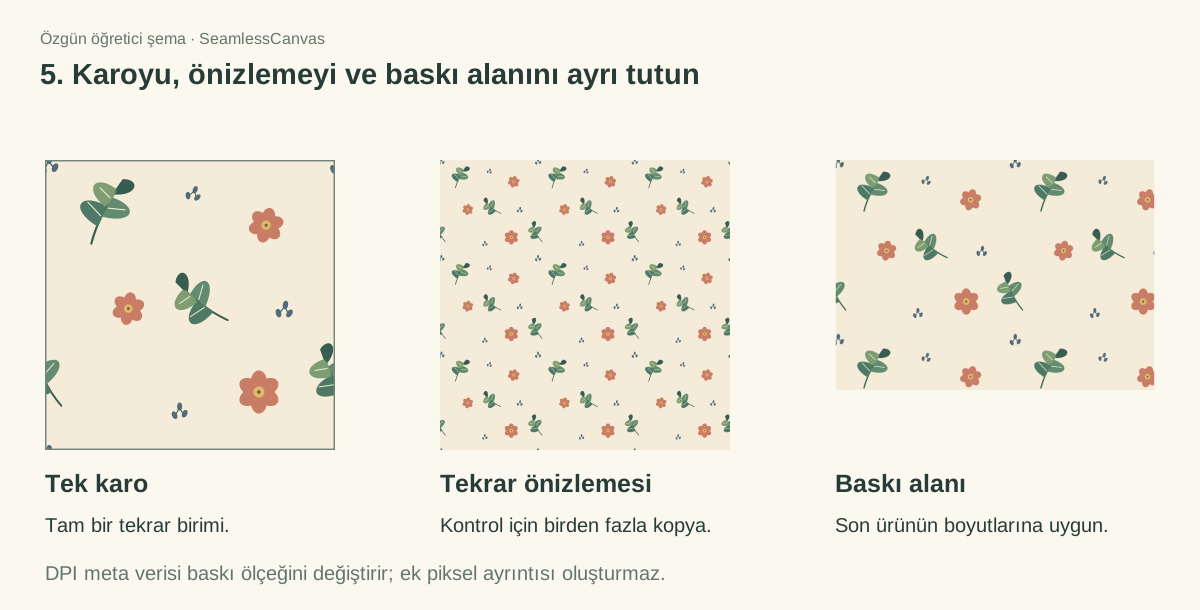
Define Pattern tekrar kaynağı kaydeder; uyumsuz sınırları düzeltmez. Tek döşemeyi, tekrar önizlemesini ve ürün boyutlu tuvali ayrı teslimatlar olarak tutun. Alıcının sunum görselini orijinal tekrar birimi sanmaması için etiketleyin.
Yöntem 2: Mevcut görseli Offset ile dikişsiz döşemeye dönüştürün
Pattern Preview ayrı öğeleri yerleştirmek için idealdir. Offset ise tek düzleştirilmiş görseliniz olduğunda daha yararlıdır: kâğıt taraması, boyanmış doku, kumaş ayrıntısı, duvar yüzeyi veya sınırı düzeltilmesi gereken görsel.
Adım 1: Orijinali çoğaltın ve koruyun
Görseli açın, arka plan katmanını çoğaltın ve dokunulmamış orijinali saklayın. Dosyada güçlü yönlü gölge, kamera perspektifi veya merkezî nesne varsa yalnızca kenar düzeltmenin onu inandırıcı tekrar dokusuna dönüştürmeyebileceğini unutmayın.
Adım 2: Dış kenarları merkeze taşıyın
Filter > Other > Offset seçin. Görüntü genişliği ve yüksekliğinin yarısına yakın yatay ve dikey kaydırmalar kullanın, Wrap Around seçin. Photoshop orijinal sol/sağ ve üst/alt birleşimleri görüntünün ortasına taşır.
Offset hiçbir şeyi düzeltmez. Yalnızca görülmesi zor dış sınırları inceleyip düzenleyebileceğiniz yere taşır.
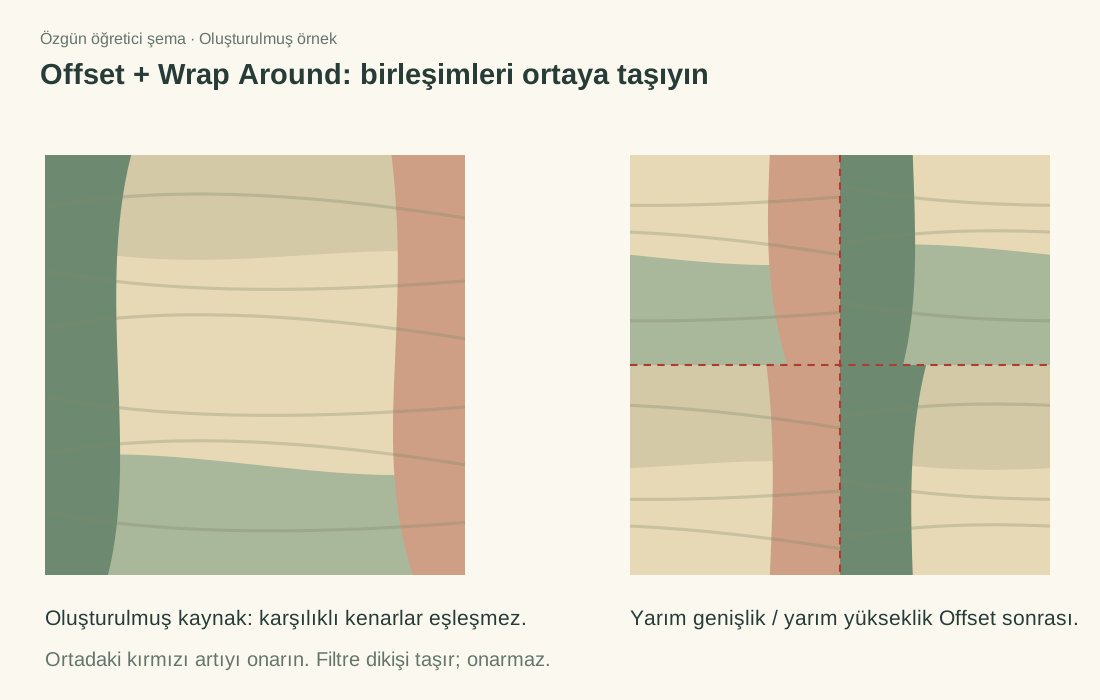
2000 × 1200 px görselde Wrap Around seçiliyken yatay 1000 px, dikey 600 px girin. Şema hareketi görünür kılmak için bilerek uyumsuz sentetik yüzey kullanır; önce-sonra düzeltme iddiası değildir.
Adım 3: Dış kenarları değil merkez birleşimini düzeltin
Merkezdeki dikey ve yatay birleşimleri harmanlamak için Clone Stamp, Healing Brush, katman maskeleri ve dikkatle kopyalanmış doku ayrıntısını birlikte kullanın. Dokuda damar yönü, aydınlatma ve ölçek tutarlı kalsın diye yakındaki ayrıntıyı örnekleyin. Boyanmış desende önemli motifleri tanınmaz alana yaymak yerine koruyun.
Yeni dış kenarları olduğu gibi bırakın. Artık görüntü tekrarlandığında birleşecek kısımlar bunlardır. Bunları düşünmeden düzenlemek, az önce taşıdığınız birleşimi yeniden getirebilir.
Adım 4: Deneyin, gerekirse düzeltmeyi tekrarlayın
Offset filtresini yeniden kullanın veya 2×2 döşenmiş önizleme oluşturun. Kalan çizgileri, ani aydınlatma değişimlerini, çoğaltılmış izleri ve görüntünün kalanına göre fazla bulanık ya da pürüzsüz düzeltilmiş alanı arayın.
Bu yöntem basit dokularda etkilidir; karmaşık illüstrasyon önemli ölçüde elle rötuş gerektirebilir. Kaynakta sınırları geçen çok nesne varsa ayrı görüntüden dikişsize iş akışı daha verimli olabilir.
Bunun yerine görüntüden dikişsize ne zaman geçilmeli?
Tam yerel kontrol gerektiğinde ve birleşim basitse elle Offset düzeltmesi kullanın. Düzleştirilmiş JPG veya PNG dosyanız varsa ve elle temizliğe zaman ayırmadan sınır geçişini düzeltmek istiyorsanız Dikişsiz Desen Oluşturucu kullanın.
Bu, mevcut illüstrasyonlar, taranmış malzemeler ve karmaşık kenar ayrıntılı görseller için özellikle yararlıdır. Dönüştürme sonrasında hem merkez çaprazını hem büyük tekrarı değerlendirmek için Dikişsiz Desen Kontrolü kullanın. Maket veya baskı denemesi için hazır tuval gerekiyorsa Desen Doldurucu ile düzeltilmiş döşemeden oluşturun.
Yaygın Photoshop dikişsiz desen hataları
Döşemeler arasında ince beyaz çizgiler çıkıyor
Yalnızca PSD dosyasını değil, dışa aktarılan PNG veya JPEG dosyasını deneyin. Gerçek çizgi; saydam piksellerden, tüm tuvali kaplamayan arka plan katmanından veya boşluk bırakan seçim/dönüştürmeden kaynaklanabilir. Çizgi Photoshop içinde yalnızca tek yakınlaştırma düzeyinde görünüyorsa çizimi değiştirmeden önce kontrol aracında doğrulayın.
Desen dikişsiz ama dama tahtası oluşturuyor
Kenarlar eşleşiyor; sorun kompozisyondur. Merkezî belirgin öğeyi kaydırın, aralıkları çeşitlendirin, çapraz sırayı kırın ve güçlü renkleri daha eşit dağıtın. Katı yapı uzaktan daha belirgin olduğundan deseni küçük ölçekte kontrol edin.
Yeniden boyutlandırmadan sonra motifler yumuşak görünüyor
Normal raster katmanları tekrar tekrar ölçeklemek kaliteyi düşürür. Büyük dönüştürmeler için orijinal öğeyi veya Smart Object kullanın; ardından son PSD dosyasını koruyun. Ekran görüntüsü veya daha önce küçültülmüş sürüm yerine son döşemeden dışa aktarın.
Offset düzeltmesi ortada bulanık görünüyor
Karmaşık birleşimi gizlemek için tek yumuşak iyileştirme geçişi kullanmayın. Yakındaki birden fazla alanı örnekleyerek, maskelerle çalışarak ve her küçük düzeltmeden sonra tekrarı kontrol ederek doku ölçeğini ve kontrastı koruyun. Kaynak fazla karmaşıksa desen dönüştürücüyle başlayın ve sonucu yalnızca gereken yerde elle geliştirin.
Pattern Preview tekrarı iyi gösteriyor, çıktı başarısız oluyor
Son PNG dosyasının sınırları, saydamlığı veya renk işlemesi çalışma görünümünden farklı olabilir. Yalnızca orijinal belge sınırlarını dışa aktarın ve teslimden önce dosyayı Dikişsiz Desen Kontrolü aracından geçirin.
Sık sorulan sorular
Photoshop içinde Pattern Preview nerede?
Belgeyi açın ve View > Pattern Preview seçin. Photoshop, komşularını görürken orijinal döşemeyi yerleştirebilmeniz için tuval içeriğini belge dışında tekrarlar.
Photoshop desenini nasıl kaydederim?
Edit > Define Pattern seçin, adlandırın ve OK ile onaylayın. Ardından farklı ölçekleri incelemek için büyük belgede Pattern Fill katmanıyla uygulayabilirsiniz.
Dikişsiz doku oluştururken Offset ne yapar?
Offset, Wrap Around etkin durumdayken orijinal dış sınırları görüntünün merkezine taşır. Bu, birleşimleri görünür ve düzeltmesi kolay hâle getirir. Tek başına dikişsiz görsel oluşturmaz.
Pattern Preview mi Offset mi daha iyi?
Hâlâ yerleştirebildiğiniz ayrı motiflerde Pattern Preview kullanın. Mevcut kenarları düzeltilmesi gereken düzleştirilmiş görsel veya dokuda Offset kullanın. Birçok projede ikisi de kullanılır: tasarımda Pattern Preview, raster birleşimini teşhis etmede Offset.
Photoshop içinden PNG mi JPEG döşeme mi dışa aktarmalıyım?
Kayıpsız ayrıntı ve saydamlıkta PNG daha güvenli seçimdir. Dosya boyutunun önemli olduğu opak arka planlı görsellerde JPEG yararlıdır. Her iki durumda da kullanmadan önce dışa aktarılan tam dosyanın tekrarını deneyin.