
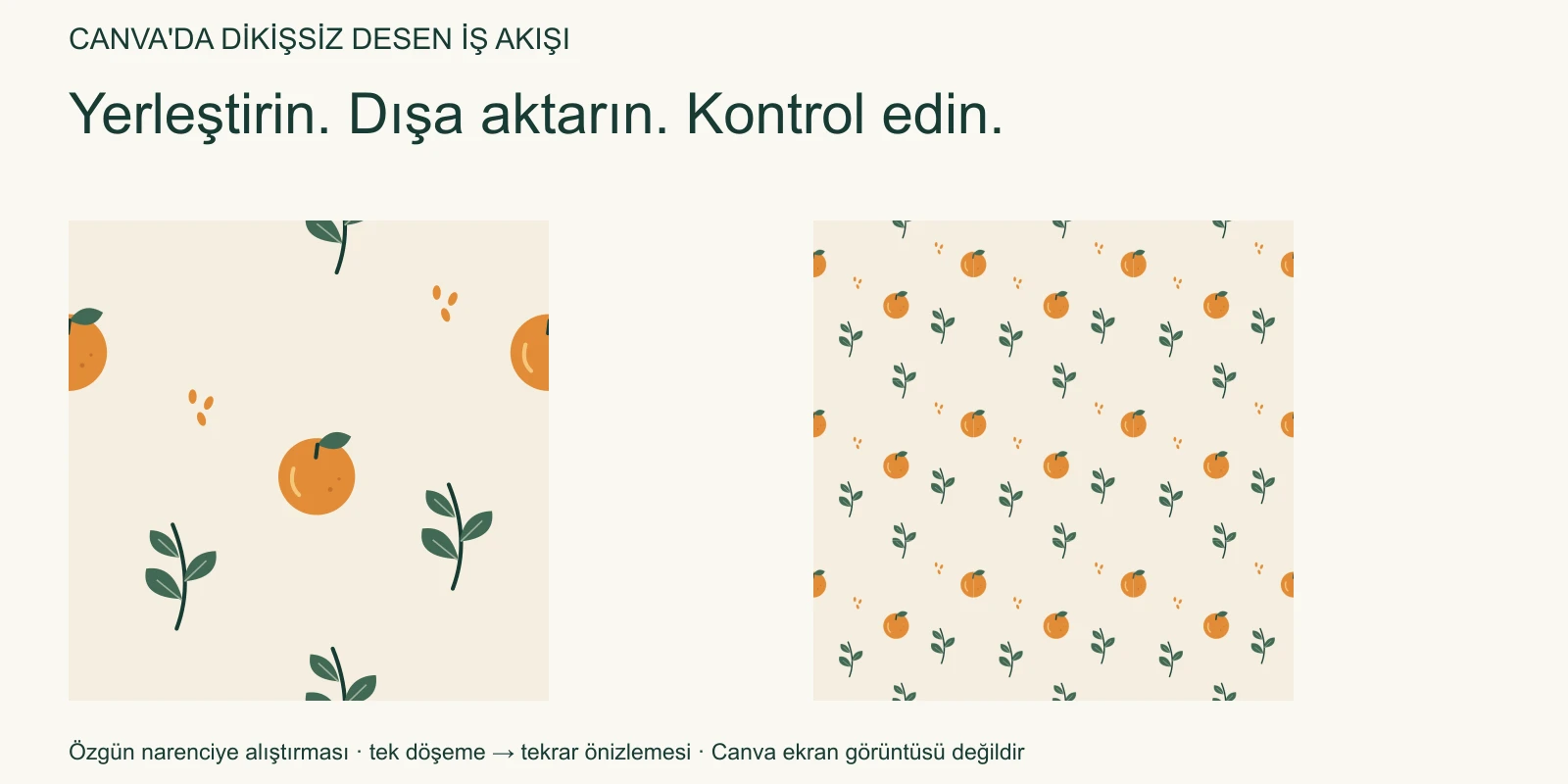
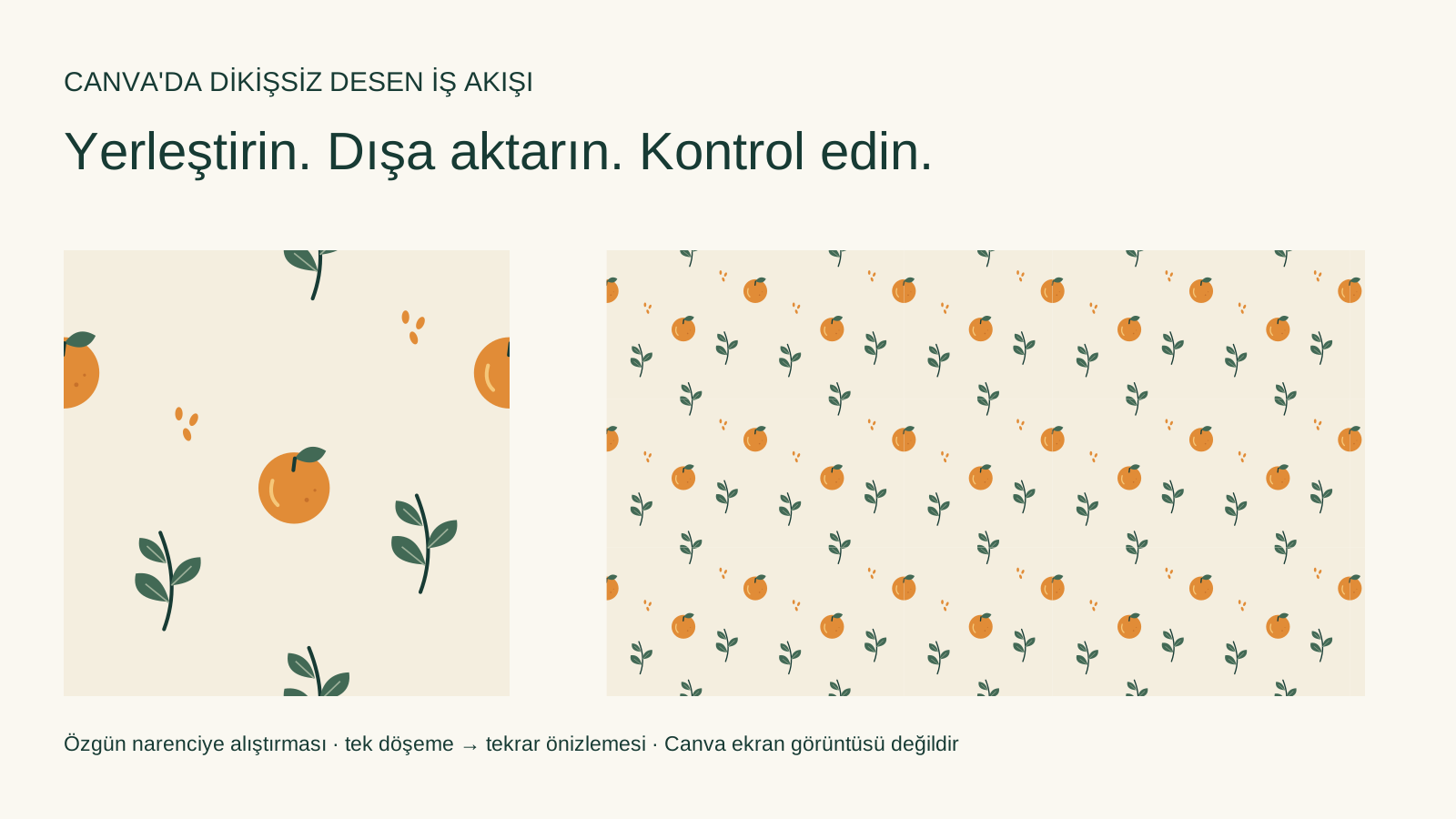
Canva içinde dikişsiz desen oluşturmak için tek döşeme kurun, kenarı geçen çizimi tam bir döşeme genişliği veya yüksekliği uzağa çoğaltın, sayfayı PNG indirin ve gerçek dosyanın tekrarını deneyin. Canva tasarımını düzenlenebilir orijinal olarak saklayın. Dışa aktarılan PNG kontrol etmek ve başka yere yerleştirmek için ayrı, düzleştirilmiş sürümdür.
Canva uygulamasının güncel indirme ve yükleme talimatlarını Jennifer Maker elle desen eğitimiyle birlikte kontrol ettik. Canva desen oluşturucu sayfası yeni tasarımlar üretmek için PatternedAI uygulaması iş akışını da anlatır; bu, mevcut motiflerinizi yerleştirmekten farklı başlangıç noktasıdır.
Özgün alıştırma çizimini edinin
Aşağıdaki saydam portakal, yaprak ve tohum PNG dosyalarıyla başlayın. Bunlar bu alıştırma için sağlanan özgün SeamlessCanvas illüstrasyonlarıdır. Kişisel veya ticari desenlerde kullanabilir ve uyarlayabilirsiniz. Dosyalar kayıt gerektirmez.
Bitmiş 600 × 600 PNG döşemesi referans sağlar. Vektör düzenleyicide incelemek için SVG kaynağı da vardır. Canva alıştırmasında her nesneyi bağımsız taşıyabilmek için ayrı motif PNG dosyalarını içe aktarın; bitmiş döşemeyi yüklemek tek görüntü nesnesi oluşturur.
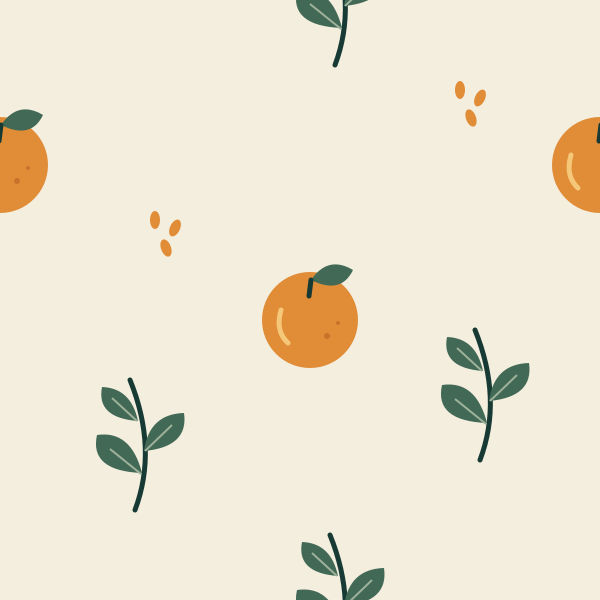
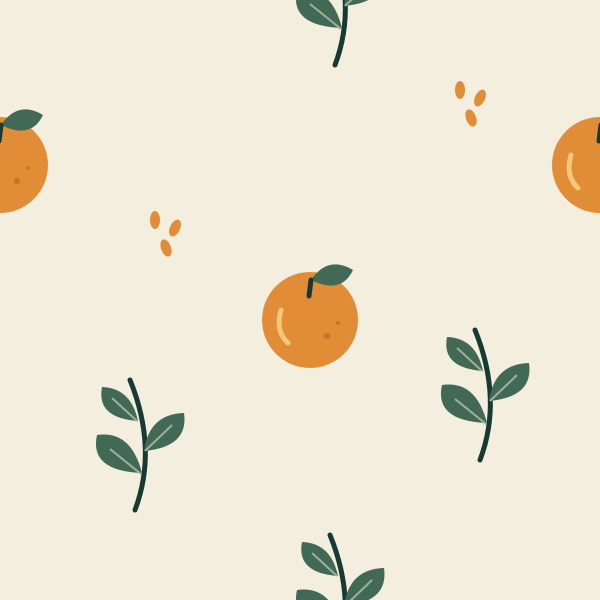
Tüm illüstrasyonlar kendi çizim ve ölçülerimizi kullanan özgün öğretici şemalardır; Canva ekran görüntüleri veya canlı Canva düzenleme denemesi kaydı değildir. Alıştırma döşemesi kolay hesap için bilerek küçük tutulmuştur. Üretim ölçülerini son ürünün gereksinimlerine göre seçin.
1. Ayrı düzenlenebilir nesnelerle döşeme kurun
Özel boyutlu 600 × 600 px Canva tasarımı oluşturun. Arka planı #F4EEDF yapın. Üç motif PNG dosyasını eklemek için Uploads → Upload files kullanın; sayfaya yerleştirmek için yüklenen görsele tıklayın. Bu yükleme sırası Canva yükleme yardımında belgelenmiştir.
Yüklenen görselin saydam kenar boşluğu dâhil tam dikdörtgenini koruyun. Düzenleyicinizde varsa Position ve sayısal boyut/konum kontrollerini kullanın. Aşağıdaki koordinatlar, sayfanın sol üstünden ölçülen görsel dikdörtgeninin sol üstünü belirtir. Tüm nesnelerde dönüş sıfırdır.
| Nesne | Genişlik × yükseklik | X | Y |
|---|---|---|---|
| Sol kenardaki portakal | 120 × 120 px | -60 | 100 |
| Sağ kenardaki eş kopyası | 120 × 120 px | 540 | 100 |
| Üst kenardaki yaprak | 120 × 160 px | 280 | -80 |
| Alt kenardaki eş kopyası | 120 × 160 px | 280 | 520 |
| İç portakal | 120 × 120 px | 250 | 255 |
| İç yaprak, sol alt | 120 × 160 px | 80 | 365 |
| İç yaprak, sağ alt | 120 × 160 px | 425 | 315 |
| Tohum kümesi, sol | 40 × 50 px | 150 | 210 |
| Tohum kümesi, sağ üst | 40 × 50 px | 455 | 80 |
Düzenleyicinizde alan adları veya koordinat başlangıcı farklıysa kural olarak eşleşen ötelemeyi kullanın. Sağ portakal, sol portakalın tam 600 px sağındadır. Alt yaprak, üst yaprağın tam 600 px altındadır. Aynı boyut ve dönüşe sahip aynı nesnelerin kopyalarıdır.
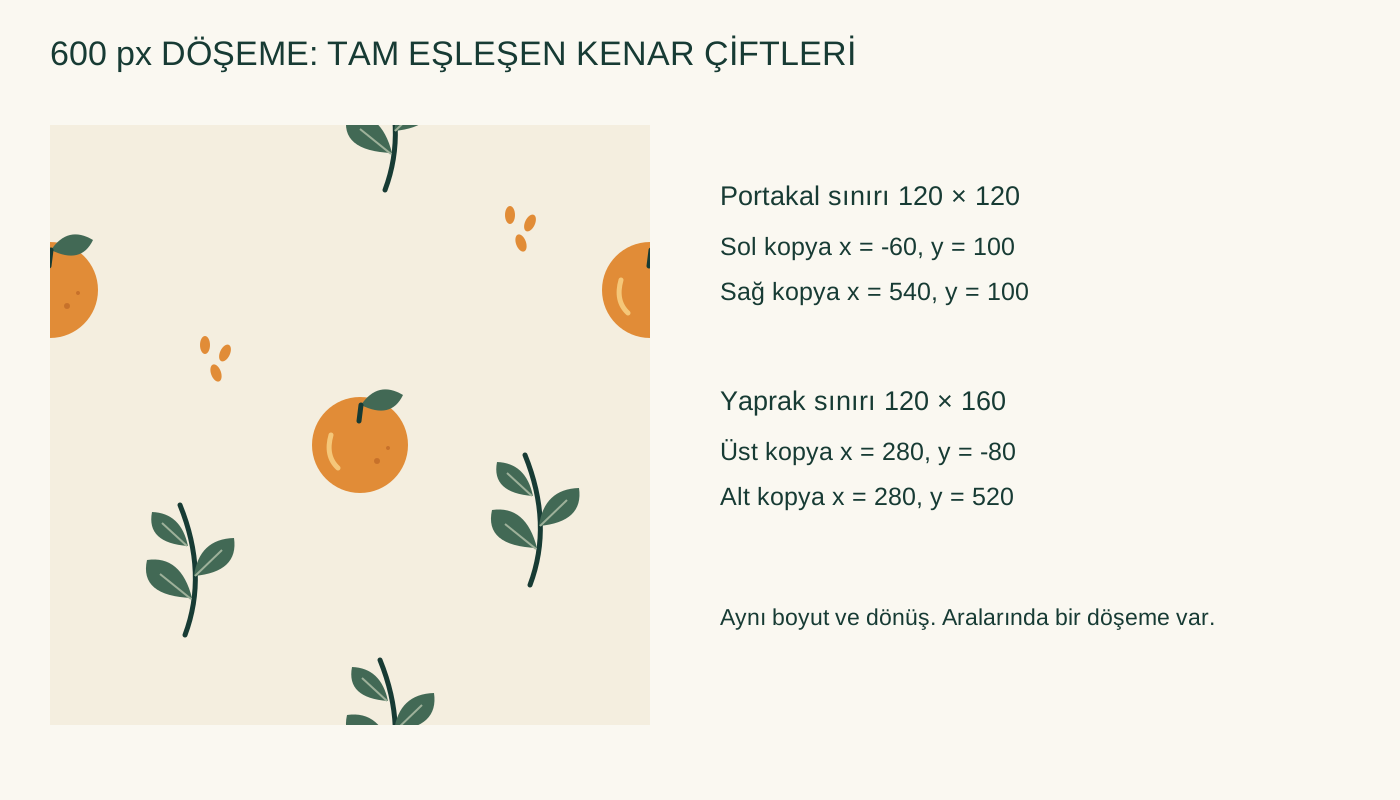
Köşeyi geçen motif dört yerleştirme gerektirir. Örneğin (-30, -20) konumunda başlayan nesnenin (570, -20), (-30, 580) ve (570, 580) konumlarında da kopyaları olmalıdır. Bu kopyalar komşu döşemeler birleştiğinde eksik parçaları sağlar.
İç motifleri çiftler doğru olduktan sonra yerleştirin. İç portakalı taşımak kenar eşleşmesine zarar vermez. Eş kenar portakallarından yalnızca birini taşımak eşleşmeyi bozar. Eş nesneleri gruplarsanız ilişkilerinin sonraki her boyutlandırma veya dönüşte korunması gerektiğini unutmayın.
2. Tam olarak tek PNG döşemesi indirin
Canva tasarımına Citrus tile editable 600 gibi tanınabilir ad verin. Tasarımı hesabınızda tutun ve büyük değişiklikten önce çoğaltın. Meyve veya yaprağın sonra taşınması gerekirse ayrı nesnelerine ihtiyaç duyacaksınız.
Share → Download açın, PNG seçin ve tasarım birkaç sayfaysa yalnızca döşeme sayfasını seçin. Canva indirme talimatları sayfa seçimini ve kullanılabilir boyut kontrollerini anlatır. Bu alıştırmada çıktıyı 600 × 600 px tutun ve indirilen dosyanın ölçülerini doğrulayın. Hesap seçenekleri değişebilir; bu örnek opak arka plan kullanır ve saydam arka plan indirmesine dayanmaz.
Dosyaya citrus-tile-v1.png adını verin. Dosyada sunum çerçevesi, sayfa başlığı, kılavuz çizgisi veya ek beyaz boşluk olmadan yalnızca kare çizim bulunmalıdır. Düzenleyici ekran görüntüsü arayüz ve ölçekleme bozulmaları içerir; sonraki adımlarda indirilmiş görseli kullanın.
PNG bu alıştırmadaki düz renk kenarlarını JPEG sıkıştırması olmadan korur. PNG kaydetmek yanlış tekrarı düzeltmez; çıktı boyutunu artırmak küçük yüklenmiş motifte eksik ayrıntıyı geri getiremez.
3. İndirilen görseli düz tekrarda kontrol edin
citrus-tile-v1.png dosyasını Dikişsiz Desen Kontrolü aracına yükleyin ve düz tekrarı inceleyin. Birkaç kopya görünürken başlayın. Portakaldan geçen birleşime yakınlaştırın; sonra yatay birleşimi geçen yaprağı inceleyin. Son olarak aralıkların istenmeyen ızgara oluşturup oluşturmadığını görmek için uzaklaştırın.
Sağlanan hizasız alıştırma dosyası, sağ kenar portakalını 25 px aşağı taşır. Bilerek yanlıştır. Tek karenin kabul edilebilir görünürken tekrarlanan yüzeyde kesilmiş meyveyi nasıl belli ettiğini görmek için bitmiş döşemeyle karşılaştırın.
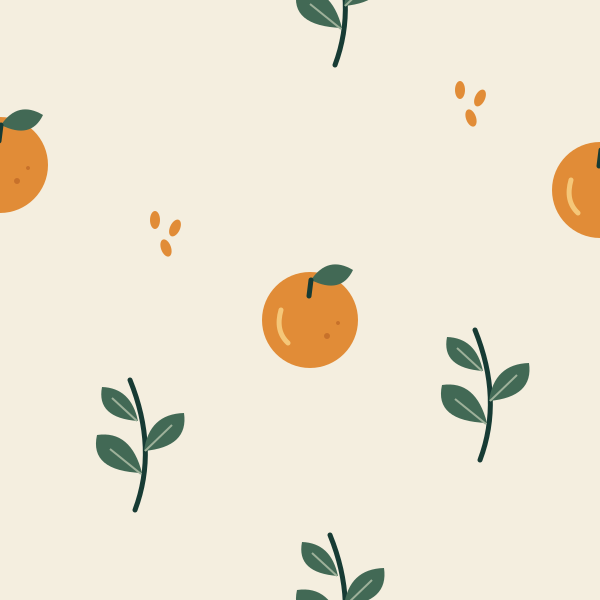
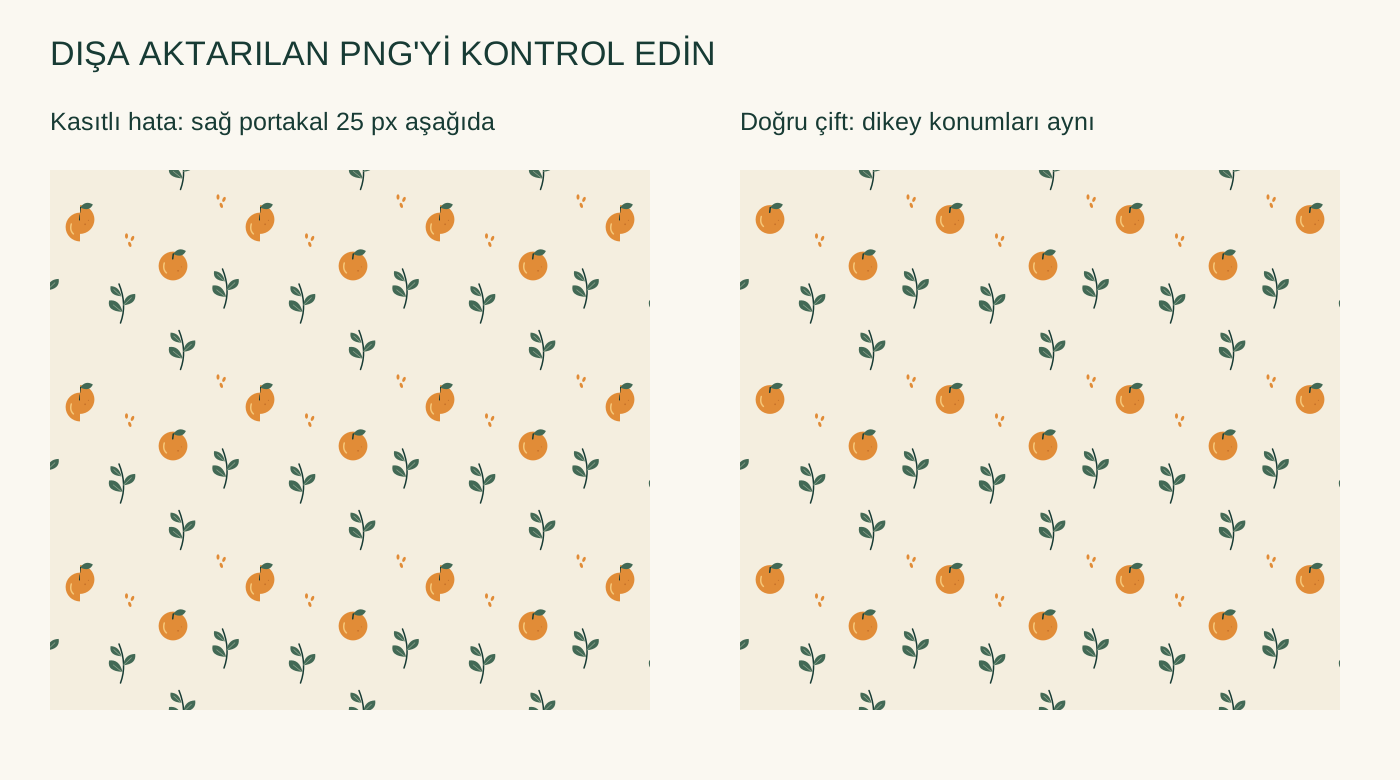
PNG dosyasını Canva içinde de inceleyebilirsiniz. 1800 × 1800 px kontrol sayfası oluşturun, dışa aktarılan görseli 600 × 600 px boyutunda ekleyin ve dokuz kopya oluşturun. Sol üst koordinatlarında X değerleri 0, 600, 1200, Y değerleri 0, 600, 1200 olur. Döşemeleri döndürmeyin veya esnetmeyin. Büyük sayfayı inceleme için kullanın; başka yerde tekrarlamak için orijinal tek döşemeyi saklayın.
Hem yakın hem uzak görünümü kontrol edin. Kopuk portakal geometri sorunudur. Tam portakalların düzenli sırası ise yalnızca beğenmediğiniz kompozisyon olabilir. İlkini eş konumları düzelterek, ikincisini motif yerleşimini değiştirip yeniden kontrol ederek çözün.
4. Doğru düzeltmeyi seçin
Düzenlenebilir nesneleriniz hâlâ varsa Canva orijinaline dönün. Bilerek hatalı örnekte iki kenar portakalını da Y = 100 yapın, yeni PNG dışa aktarın ve kontrolü tekrarlayın. Bu, orijinal şekilleri korur.
Boyanmış kenarları uyumsuz düzleştirilmiş görsel için görüntüden desene düzeltme iş akışını kullanın. Çalışma kopyasını desen dönüştürücüye yükleyebilir, ilgili kenarları düzeltebilir ve yeni tekrarı inceleyebilirsiniz. Düzeltme yakındaki ayrıntıyı değiştirebildiği veya tekrarlanan özellik ekleyebildiği için sonucu kaynakla karşılaştırın.
Bu ikinci yol başka raster görsel üretir. Canva katmanlarını geri getirmez veya düzeltilmiş portakalı ayrı düzenlenebilir motife dönüştürmez. citrus-tile-repaired-v2.png gibi dosya adını düzenlenebilir Canva tasarımınız ve orijinal çıktınızın yanında saklayın.
Kesin logo, illüstrasyon dış çizgisi veya yazı sınırı geçiyorsa mümkün olduğunda düzenlenebilir kaynak düzeltmesini kullanın. Genel görüntü düzeltmesi bu ayrıntıları kolayca bozabilir. Düzeltme öncesinde daha temiz kaynak için kaynak görsel seçimi kılavuzuna bakın.
5. Kontrol edilen döşemeyi Canva içine geri yükleyin
Deseni istediğiniz Canva tasarımına kontrol edilmiş PNG dosyasını eklemek için Uploads kullanın. Sabit genişlik ve yükseklikte görsel olarak yerleştirin. Boşluksuz ızgarada çoğaltın. Her kopyayı farklı kırpan çerçeve kullanmayın ve kare en-boy oranını koruyun.
Belirli boyutta bitmiş desenli arka plan için Desen Doldurucu, kontrol edilmiş döşemeyi büyük raster tuvalde birleştirebilir. Tekrarı döşeme kenarlarından algılar; bu narenciye örneğinde Algılanan tekrar alanında Düz yazdığını doğrulayın. Gereken ölçüleri belirleyin, önizlemeyi inceleyin, dolu görseli dışa aktarın ve sonucu Canva içine tek arka plan nesnesi olarak yükleyin. Büyük dosya tam yerleşimi içerir; orijinal döşemeden farklı teslimattır.
Son Canva düzeninde başlık, etiket ve logoları desenin üzerindeki katmanlarda tutun. Tekrar döşemesinin içine eklenen metin her kopyada görünür. Yarım düşürmeli yerleşim gerekiyorsa çizim kaydırıldığında kenar eşleşmeleri değiştiği için yerleşimi değiştirmeden önce yarım düşürme kılavuzunu okuyun.
Büyük dosya hazırlamadan baskı ölçeğini belirleyin
Piksel ölçüleri ve baskı boyutu uyuşmalıdır. 600 px döşeme, inç başına 300 piksel ile basıldığında her 2 inç aralıkta tekrarlar. İnç başına 150 piksel değerinde aynı pikseller 4 inç kaplar; inç başına ayrıntı azalır. Yalnızca DPI alanını değiştirmek piksel eklemez.
İnç başına 300 piksel değerinde 12 × 8 inç arka plan için 3600 × 2400 px gerekir. 600 px döşememiz yatay altı, dikey dört kopya sığdırır ve 2 inç tekrarı korur. Farklı tekrar boyutu isteyen baskıcı için farklı yerleştirme veya yeterli kaynak çözünürlüğü gerekir.
Desen Doldurucu, DPI meta verisiyle PNG, JPG ve temel RGB TIFF destekler. TIFF çıktısı raster RGB dosyasıdır; renk profilleri, CMYK dönüşümü, taşma payı ve kabul edilen biçimi baskıcıya sorun. Yüksek adetli siparişten önce hedef boyutta prova alın. Dikişsiz ekran önizlemesi basılı rengi veya malzeme davranışını doğrulayamaz.
Yaygın Canva desen sorunlarını giderme
| Belirti | Yararlı ilk kontrol |
|---|---|
| Portakal yarıları birleşimde sıçrıyor | İki kopyanın Y konumunu, boyutunu ve dönüşünü karşılaştırın |
| Tekrarlanan açık çizgiler | Saydam kenar boşluğunu, sayfa arka planını ve tam döşeme aralığını inceleyin |
| Çizgiler yalnızca belirli yakınlaştırmalarda çıkıyor | Çizimi değiştirmeden önce dışa aktarılan PNG dosyasını %100 ölçekte ve ikinci görüntüleyicide inceleyin |
| Motifler bulanık görünüyor | Orijinal motif piksellerini ve çıktı ölçülerini kontrol edin |
| Düzeltilmiş yüklemenin grubu çözülemiyor | Ayrı nesneleri düzenlemek için orijinal Canva tasarımını açın |
| Temiz birleşimlere rağmen desen fazla düzenli | İç aralıkları ayarlayın ve büyük tekrarı inceleyin |
Kötü birleşimi gizlemek için döşemeleri rastgele örtüştürmeyin. Örtüşme aralığı değiştirir ve motifin bir kısmını kapatabilir. Döşemeyi düzeltin; sonra kopyaları tam tekrar mesafesine yerleştirin.
Canva içinde dikişsiz desenler hakkında sorular
Bunu ücretsiz Canva hesabıyla yapabilir miyim? Alıştırma kendi yüklediğiniz PNG dosyalarını, düz sayfa arka planını ve normal PNG indirmesini kullanır. Premium kütüphane öğelerinden ve saydam arka plan çıktısından kaçınır. Başka öğe veya özellik kullanıyorsanız hesabınızdaki seçenekleri kontrol edin.
Döşeme kurmak yerine bitmiş dikişsiz döşeme yükleyebilir miyim? Evet. Kontrol ve yerleştirme çalışmak için buradaki referans döşemeyi kullanın. Tek görüntü nesneniz olur; iç motifleri yeniden yerleştirmeniz gerekiyorsa ayrı düzenlenebilir kaynak saklayın.
İyi Canva sayfası önizlemesi PNG dosyasının dikişsizliğini kanıtlar mı? İndirilen PNG dosyasının kendisini kontrol edin. Çıktı boyutu, istenmeyen kenar boşlukları ve sonraki yerleştirme, orijinal nesneleri düzenlerken görünmeyen sorunlar getirebilir.