
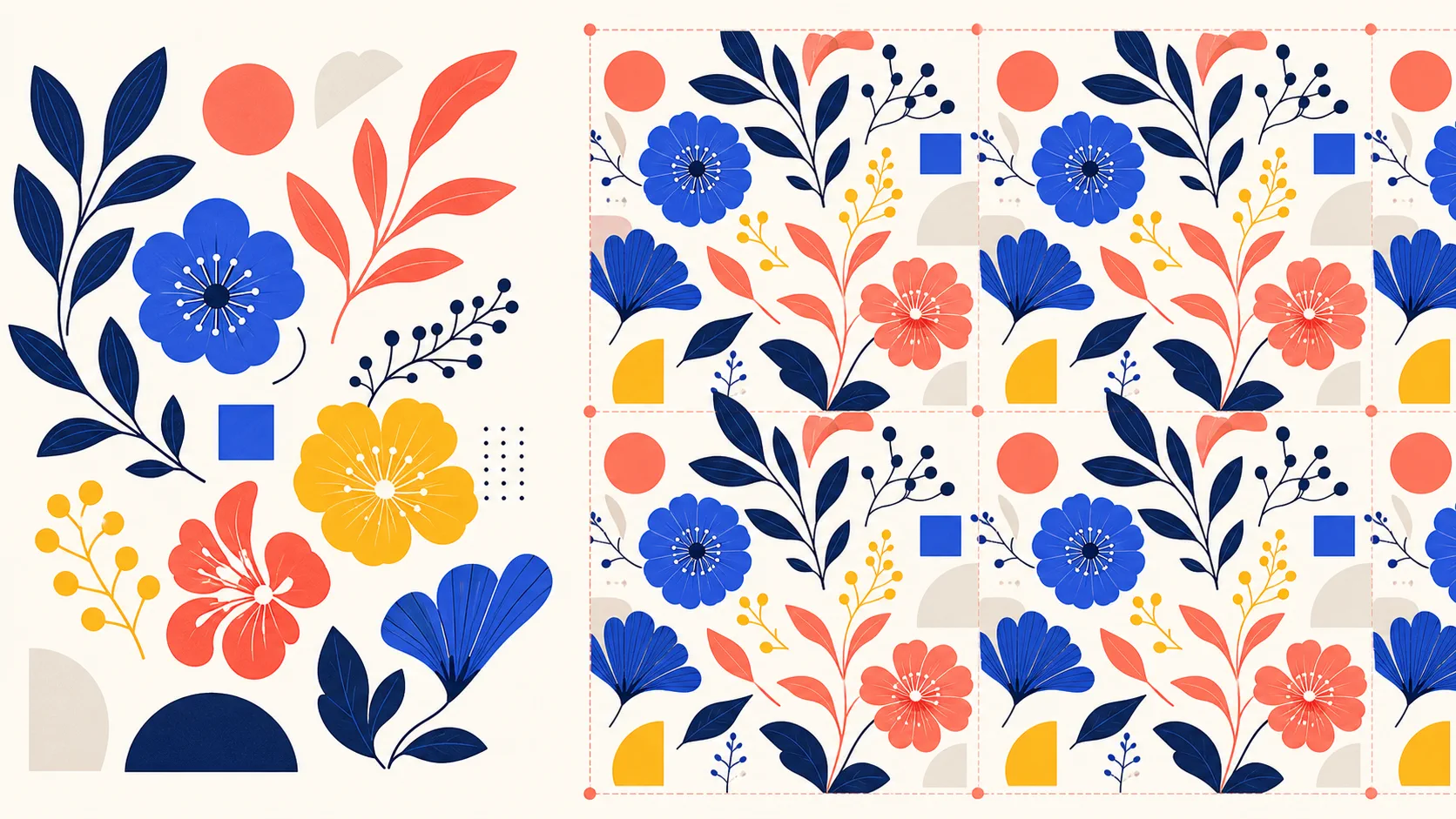
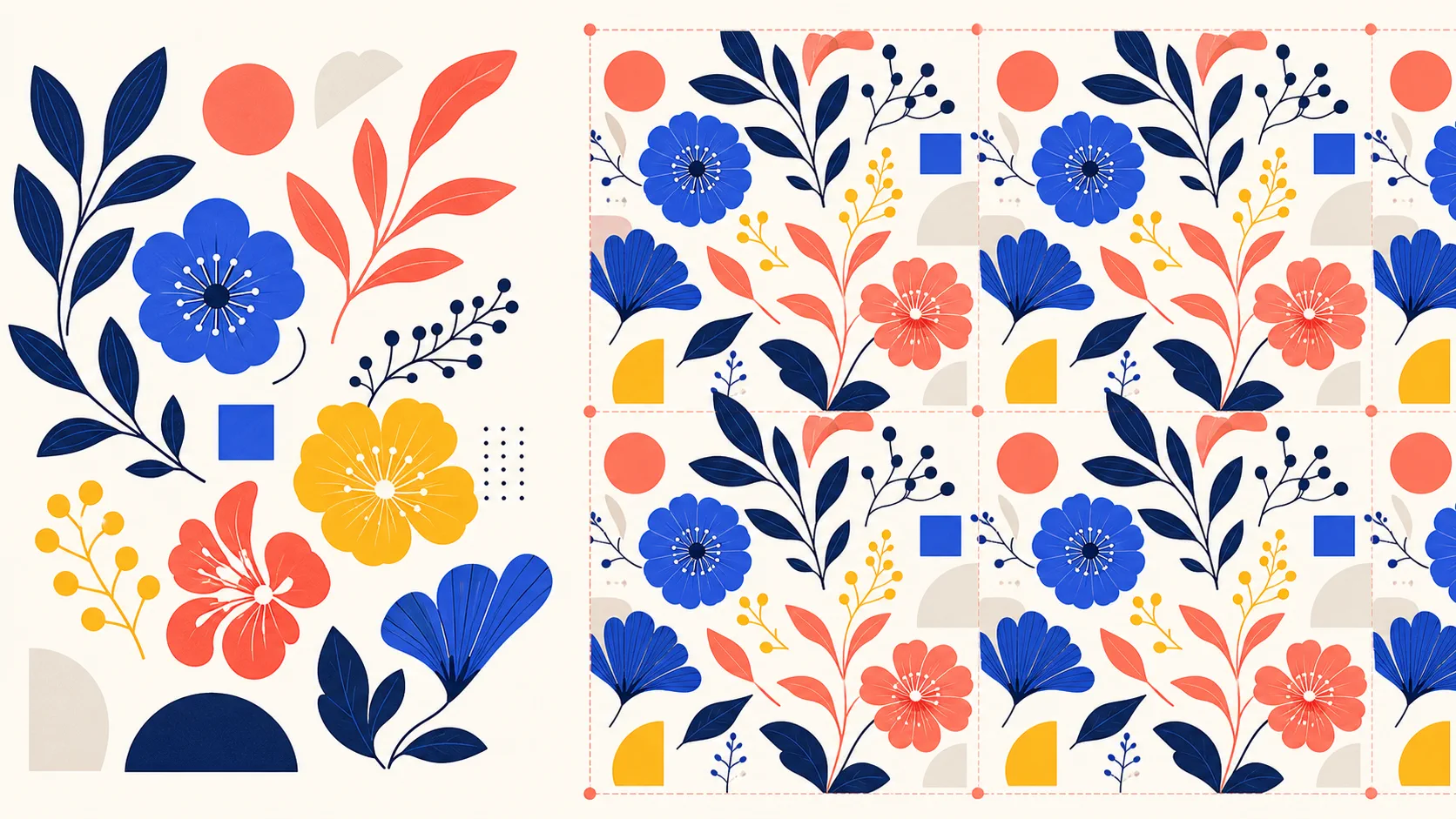
編集可能なベクターモチーフがある場合、Adobe Illustratorはシームレスパターンを素早く作れる方法の1つです。標準のパターン編集モードでは、リピートを見ながら絵を配置し、どんな形にも適用できるスウォッチとして保存できます。
ここでは標準のオブジェクト > パターン > 作成を使います。モチーフの準備、タイルの種類の選択、間隔と重なりの調整、スウォッチ保存、Illustrator以外でも検査できるラスタータイルの書き出しまで進めます。
追加した図は独自の説明図であり、Illustratorのスクリーンショットではありません。タイル寸法、端を越えるオブジェクト、書き出し範囲の関係を示しています。先に基本の幾何を練習したい場合は、図解リピートパターンガイドをご覧ください。Adobeのパターン作成手順とパターンオプションの説明も操作の参考になります。
パターンオプションを開く前に
整理されたベクターモチーフから始めます。主なイラスト、小さな補助要素、背景は別レイヤーかグループに分けてください。隠れたテスト用図形、不要なクリッピングパス、重複した絵を取り除き、意図せずリピートに入るのを防ぎます。
最初は正方形か長方形の通常タイルで**グリッド(Grid)**を使います。元の絵と繰り返すコピーの関係を理解しやすい方式です。グリッドを安定して評価できるようになってから、レンガや六角形の配置を試してください。
次の実用的な点を意識します。
- 配置を決めている間は、塗りと線を編集可能なままにする。
- パターン編集モードへ入る前に、元の絵を複製する。
- 背景の長方形は、最終パターンに含めたい場合だけ使う。
- 各タイルで目印になる、大き過ぎる単独モチーフを避ける。
手順1:モチーフを選択してパターンを作成する
- 繰り返したいモチーフを選択します。背景色が必要なら、背景の長方形も含めます。
- オブジェクト > パターン > 作成を選びます。
- 新しいパターンスウォッチを作成するという通知を確認します。
- パターン編集モードとパターンオプションパネルが開きます。アクティブなタイル内の原稿を編集でき、周囲のコピーはライブプレビューです。
周囲の薄いコピーを直接編集しようとしないでください。それらは元の絵が繰り返された結果です。タイル内の編集可能なオブジェクトを変更すると、プレビューが更新されます。
手順2:パターンオプションを理解する
このパネルは、繰り返しの形と確認表示の両方を管理します。配色や密度の違う案を作る前に、内容の分かるスウォッチ名を付けてください。
タイルの種類
初心者向けの多くのパターンはグリッドから始めます。タイルの中心が縦横に揃うので、継ぎ目の問題を見つけやすくなります。
そのほかの主な選択肢は次のとおりです。
- レンガ(横)/Brick by Row: 行をずらします。長方形ではハーフドロップに似たリズムを作れます。
- レンガ(縦)/Brick by Column: 列をずらす方式です。
- 六角形(横)/Hex by Rowと六角形(縦)/Hex by Column: 六角形の配置で規則性を弱めます。
ずらせば自動的に自然になるわけではありません。モチーフ間隔のバランスと、正しくつながるリピートが必要です。
タイルの大きさ、間隔、重なり
タイルの境界線を表示(Show Tile Edge)を有効にして、リピート範囲を見えるようにします。幅と高さが繰り返し単位の寸法です。**オブジェクトにタイルサイズを合わせる(Size Tile to Art)**は現在の絵に範囲を合わせます。最初の試作には便利ですが、余白が狭くなり過ぎる場合があります。
H SpacingとV Spacingで隣接タイルとの間隔を設定できます。正の値は空間を追加します。原稿よりタイルを小さくすると、モチーフが重なることがあります。境界で重なる場合はOverlapで、どのタイルを手前にするか選びます。
Copiesを増やして近隣以外のリピートも見えるようにし、Dim Copies toは必要な分だけ調整します。広いプレビューでは、縞、空白の通路、規則的過ぎる斜めの列に気づきやすくなります。
固定サイズのグリッドで練習する例
単純な練習スウォッチでは、以下を出発点にできます。正方形は学習に便利ですが、長方形なら実際の幅と高さを使います。
| 設定 | 値の例 | 確認すること |
|---|---|---|
| タイルの種類 | Grid | 行と列が揃っている |
| 幅 / 高さ | 400 px / 400 px | この間隔で隣のコピーが繰り返される |
| Size Tile to Art | オフ | モチーフを動かしてもタイル範囲が変わらない |
| Show Tile Edge | オン | 編集するリピート境界を確認できる |
| Copies | 3 × 3以上 | 全体のリズムを判断できる周囲が見える |
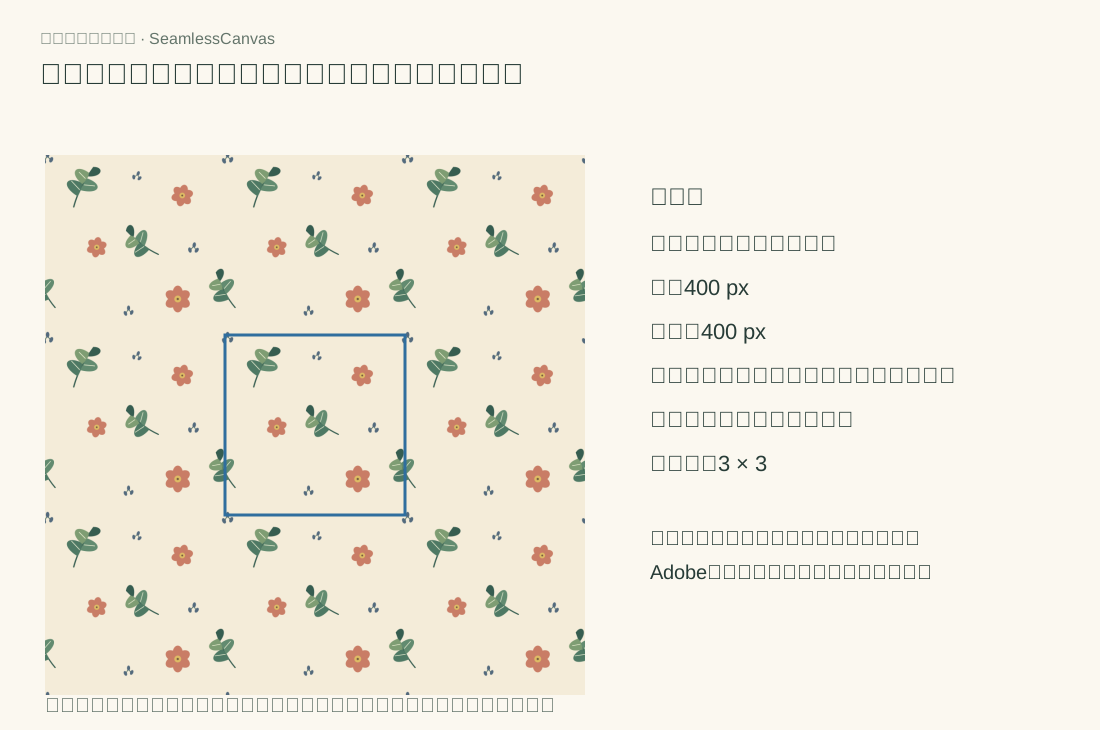
練習中は、サイズと構図を同時に変えず、タイル寸法を固定してください。Size Tile to Artへ切り替えるときは、原稿の移動に応じて境界と間隔がどう変わるか見ます。
手順3:モチーフをタイル境界にまたがって配置する
アクティブなタイルと周囲のコピーが自然につながるよう、モチーフを動かします。パターン編集モードでは、見えている境界を越えた絵が自動で繰り返されます。
その動作を意図的に使ってください。
- 大きなモチーフをすべて端に置かず、一部は内側に残します。
- 葉、花びら、小さなアイコンなどを端にまたがらせます。
- 動かしながらコピーを見て、切れた印象ではなく、自然な続きになるようにします。
- 大きな形のバランスが決まってから、小さな補助要素を加えます。
- 4枚が集まる角を確認します。そこに大きく高コントラストな形があると、強い目印になります。
グリッドでは直線的な並びも探してください。花が3個横一列になったら、1つを回転するか移動します。余白がタイルの接点でプラス形になったら、全体を埋めずに小さな要素を追加するか、既存の物体を少しずらします。
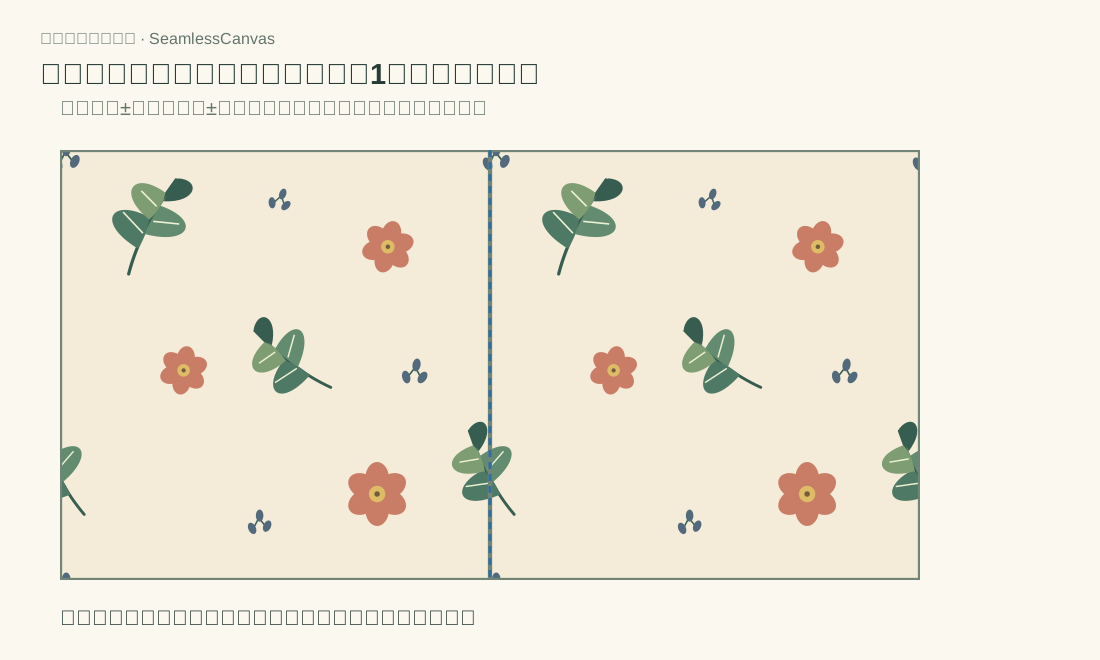
この続きは同じ原稿の繰り返しで作られます。パターン編集モードを使わず手動で組む場合は、縦位置、大きさ、回転を変えず、タイル幅と正確に同じ距離だけ動かしたコピーが必要です。
手順4:適切な重なり順を選ぶ
重なり順が関係するのは、隣のタイルの絵同士が交差するときです。花の後ろを通る葉、端を越える線、すべての絵の下に置く背景などで重要になります。
1つの境界を見ながらパターンオプションのOverlapを切り替え、絵が読み取りやすい順序を選びます。物体のコピーが自分自身の手前へ食い込むように見える場合は、タイルの破損よりも重なり順の問題が考えられます。
背景の長方形はすべてのモチーフより後ろへ置き、アクティブなタイル全体を覆います。背景が小さ過ぎると、ラスター書き出し後に透明や白い隙間が生じます。
手順5:スウォッチを保存して適用する
プレビューが整ったら、編集バーの**完了(Done)**を押します。スウォッチパネルにパターンが保存されます。
確認するには:
- アートボードに大きな長方形を描きます。
- プロパティパネルで長方形の塗りを選びます。
- 新しいパターンスウォッチを適用します。
- 縮小表示して、広い範囲のリピートを見ます。
修正するときはスウォッチをダブルクリックします。新しいタイル方式や密度を試す間は**コピーを保存(Save a Copy)**を使い、動作する版を失わず比較できるようにします。
手順6:オブジェクトを変えずパターンだけ拡縮する
あるサイズで端が合っていても、商品上では密過ぎたり疎ら過ぎたりすることがあります。実際の包装、布モックアップ、壁紙パネル、Web背景の大きさで確認してください。
図形内の柄だけを変える場合は、変形設定で**パターンの変形(Transform Patterns)**を有効にし、**オブジェクトの変形(Transform Objects)**を無効にします。長方形などの外形を保ちながらリピートのサイズを変えられます。近くで端の細部、遠くで全体のリズムを見ます。
小さくすると細線や隙間が消え、大きくすると目立つ形の繰り返しが強くなります。別のリズムが必要なら原稿自体を直します。拡縮は構図調整の代わりにはなりません。
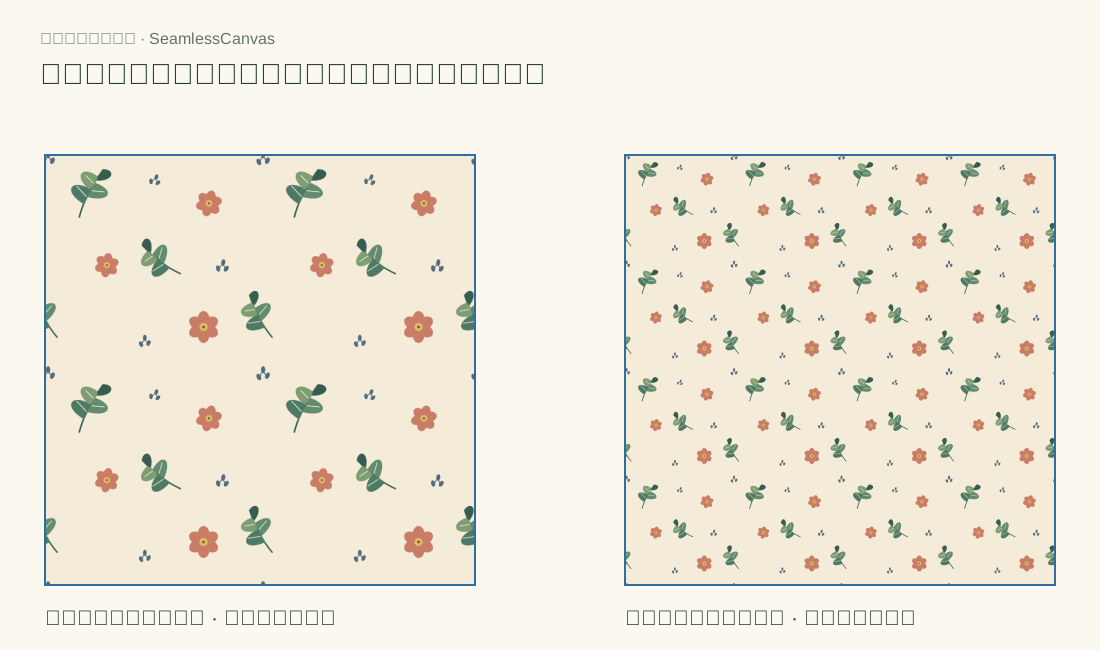
上の2つの長方形は同じ外寸です。変わるのは内部の柄のサイズだけです。Transform Objectsを使わずTransform Patternsを選ぶときは、この違いを確認してください。
手順7:Illustratorの外で確認できるタイルを書き出す
スウォッチはIllustrator内で便利ですが、多くの手順ではPNGタイルが必要です。
グリッドパターンでは、リピート単位と同じ幅・高さの長方形を作り、スウォッチを適用し、同じ寸法のアートボードへ揃えます。内部の柄が意図した位置にあることを確認してから、ファイル > 書き出し > 書き出し形式またはスクリーン用に書き出しでPNGにします。
ベクター編集用には元のAIファイルを残します。次のツールがベクターを必要とするならSVGやPDF、チェッカー、モックアップ、画像ベースの印刷工程にはPNGを使ってください。
Illustratorのスウォッチだけでなく、必ず書き出しファイルを検査します。アートボードの範囲、背景の欠落、ラスタライズ時のアンチエイリアスで、ベクタープレビューでは目立たなかった線が出ることがあります。
PNGをシームレスパターンチェッカーへ読み込み、中央の十字を確認します。モックアップや印刷テスト用の大きなラスターキャンバスは、最終タイルからパターンフィラーで作成できます。
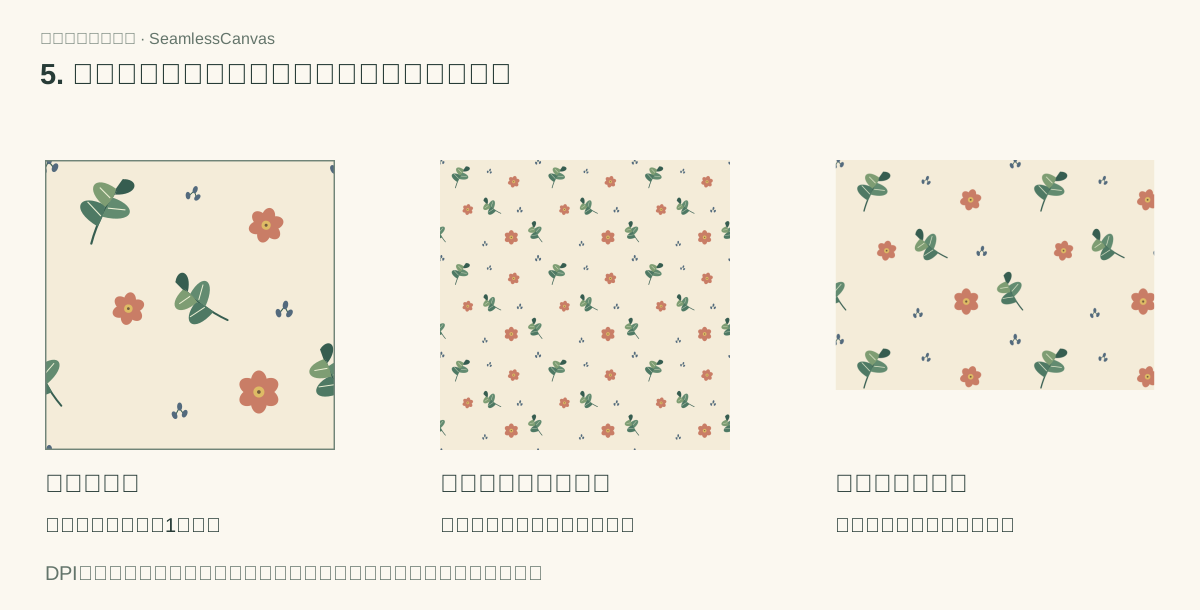
固定サイズ400 × 400 pxのグリッド例では、同じ400 × 400 pxのアートボードを1タイルとして書き出す間、柄を元の倍率に保ちます。周囲の原稿全体ではなく、アートボード範囲を書き出してください。任意の切り抜きや内部パターンの拡縮では、完全な1周期が入らなくなる場合があります。レンガや六角形の配置には、別の長方形出力単位が必要なことがあります。各タイルの外接範囲がそのまま通常の格子で繰り返すと思い込まず、個別に試してください。
Illustratorのパターンでよくある問題
書き出したパターンに白線がある
実ファイルの線か、画面表示だけの現象かを先に調べます。PNGをパターンチェッカーで開いてください。実際に線があるなら、背景がタイル全体を覆っているか、アートボードが単位と同寸か、長方形の周囲に透明ピクセルが追加されていないか確認します。
きれいにつながるが規則的過ぎる
モチーフの列、すべて同じ隙間、各タイルの同じ位置にある目立つ形を探します。角度を変え、大きなモチーフを動かし、小さな補助要素で硬い余白を崩すなど、主従関係を調整してください。
端のモチーフが違う物体の後ろに隠れる
パターンオプションのOverlapを変え、境界のプレビューを見ます。そもそも重ねたくない場合は、順番で衝突を隠さず、1つを内側へ動かすかタイルの大きさを変えてください。
長方形を拡縮すると柄も変わる
変形ダイアログやパネルで、オブジェクトの変形を無効にし、パターンの変形を有効にします。両方が有効だと、図形と内部のパターンが一緒に拡縮されます。
ベクターモチーフではなく統合したJPGしかない
Illustratorの強みは、元の絵を編集できる点です。端の合わない統合画像しかない場合、すべてをトレースして作り直すのが最短とは限りません。シームレスパターンジェネレーターで画像をタイルとして修復し、出力を確認してから、ベクターでの再構築が必要か判断できます。
よくある質問
Illustratorでリピートパターンを作るには?
原稿を選択し、オブジェクト > パターン > 作成でパターンオプションを調整します。完了でスウォッチに保存し、大きな図形へ適用して実際の繰り返しを評価します。
GridとBrick by Rowの違いは?
Gridは行と列を揃えます。Brick by Rowは1行おきにずらし、異なるリズムを作ります。Gridは学習と検査が簡単で、揃った格子が硬く見えるときにはBrick by Rowが役立つ場合があります。
Illustratorでハーフドロップを作るには?
Brick by Rowから始め、Brick Offsetを試します。古典的なハーフドロップは特定のずらし方を指すため、1つの設定がすべてのモチーフに適すると思い込まず、プレビューを確認してください。
書き出し後に検査するのはなぜですか?
スウォッチ表示はベクターのリピートを確認するものです。最終PNGには、アートボード範囲、透明、ラスタライズが原因の問題が入る可能性があります。書き出したタイルを検査すれば、実際に共有・アップロードするファイルを確認できます。
JPEGからIllustratorパターンを作れますか?
JPEGを配置してスウォッチに使うことはできますが、失われた編集可能なベクター構造は戻りません。端の不一致が問題なら、先にパターンコンバーターで修復・確認してください。