
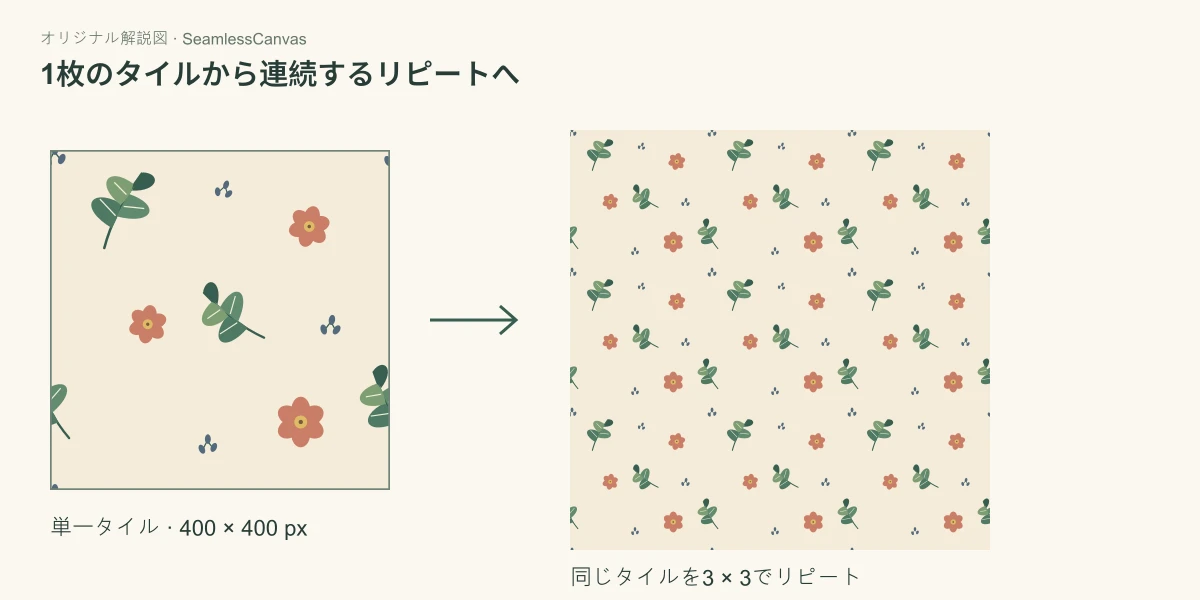
シームレスパターンを作るには、タイル内にモチーフを配置し、端をまたぐ部分を対辺に続けて、複数のコピーを並べて確認します。このガイドでは、個別の要素から書き出しまで、オリジナルの植物柄を一貫して使います。同じ幾何学関係は、花、アイコン、手描きの物体、抽象図形にも使えます。
例はストレートリピートです。同じタイルをずらさず隣に並べます。計算しやすい正方形を使いますが、長方形でも構いません。その場合は横と縦で移動距離が変わります。
すでに完成した画像がある場合は、既存画像の修復ガイドを使ってください。統合済みの写真やイラストの修復は、編集可能なモチーフの配置とは別の作業です。ソフト固有の操作は、Photoshop、Illustrator、Procreateのガイドを参照してください。
始める前に
個別の要素をレイヤーに保ち、正確な距離で移動し、ピクセルを反対側に回り込ませたり、物体を複製したりできるエディターが必要です。書き出した画像と、編集可能な元ファイルの両方を残してください。
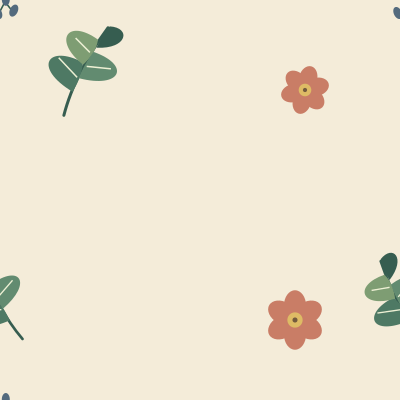
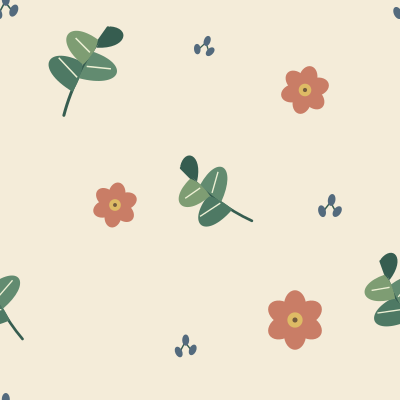
以下の図はオリジナルの解説図で、デザインアプリのスクリーンショットではありません。同じ図案が各工程を通して使われます。開始時の構図、移動後の構図、完成タイルを開き、練習しながら実際の素材を比較できます。この練習に、これらのオリジナル素材を使えます。
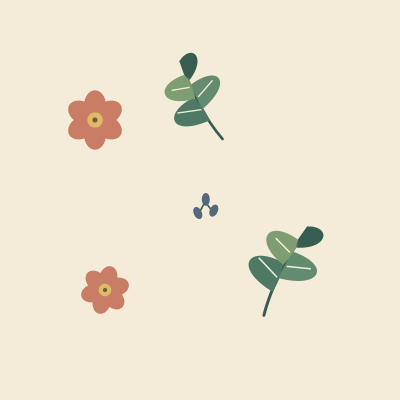
手順1: 1枚のタイル内にモチーフを配置
練習用の 400 × 400 px キャンバスから始めます。これは説明用サイズで、制作用の推奨解像度ではありません。顧客の仕事では、最終案件に必要なピクセル寸法と実寸スケールを使ってください。
単色の背景を専用レイヤーに置きます。別々のモチーフを追加し、今はすべてをキャンバス内に収めてください。例では葉の枝2本、花2つ、小さな種の集まりを使います。外周に少し余白を残すと、次の工程でその余白が中央へ移ります。
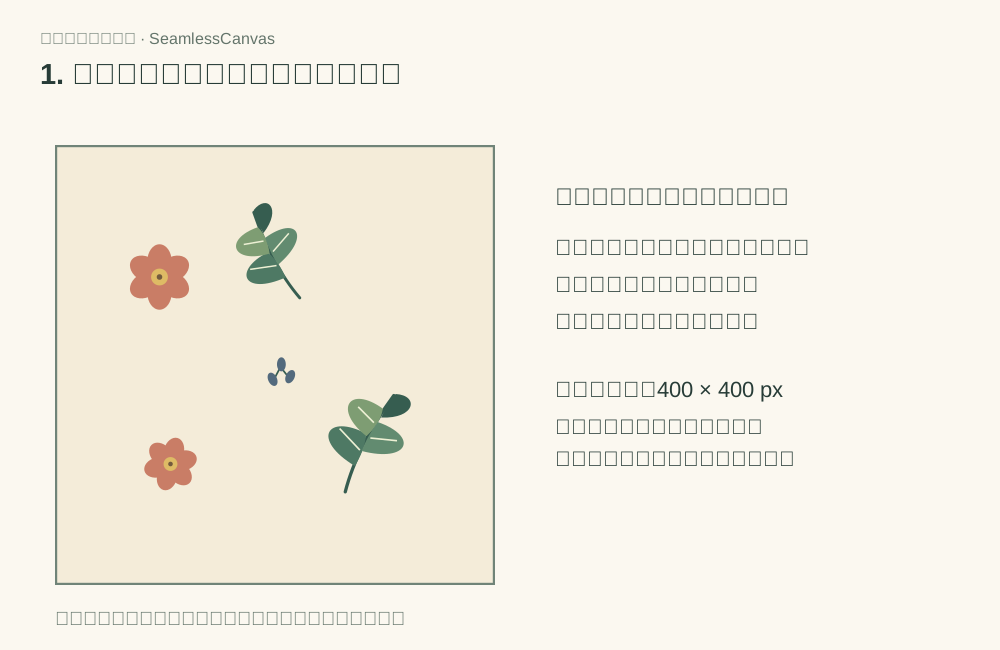
関連する物体の向きと大きさを変え、暗い形を一つの角に集めないでください。まだ隙間を埋めることに時間をかけすぎず、広いリピートを見てから間隔を評価します。
手順2: 半タイル分移動して回り込ませる
レイヤー付きの元ファイルを保存します。作業用コピーを作り、構図全体を横は幅の半分、縦は高さの半分だけ移動し、外へ出た部分を対辺へ戻します。ピクセルの Offset フィルターがある場合は、構図を画像化したコピーに、回り込みを有効にして適用します。回り込みなしでレイヤーを外へ移すと、必要な部分が失われます。
この例では両軸とも +200 px です。元の左上は右下へ、右上は左下へ移ります。元の外周は中央で十字に接します。
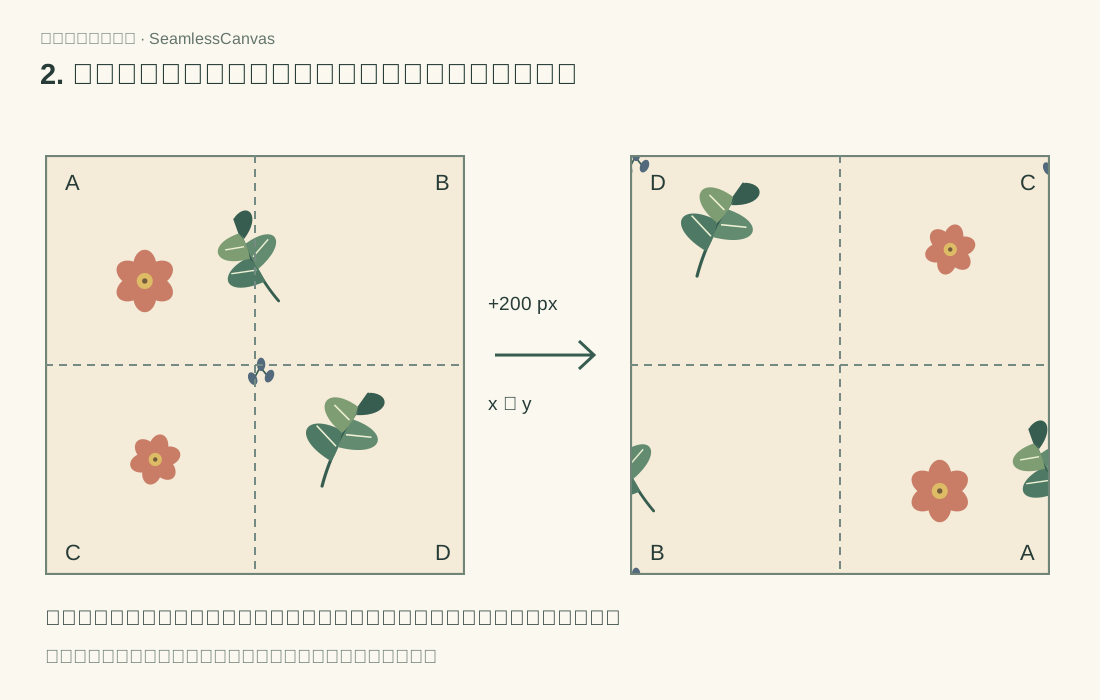
新しい外周は、元画像で隣り合っていた部分なので、すでにつながっています。横位置 200 から始まっていた葉の枝は、左右の端をまたぎます。見えている2つの断片は、必ず対として保持してください。
長方形の 600 × 400 px なら、横に 300 px、縦に 200 px 移動します。ラスター制作では、偶数のピクセル寸法を使うと、半ピクセルを避けて正確に移動しやすくなります。
手順3: 新しい内側の隙間を埋める
移動後の構図の内側に、新しいモチーフを追加します。この例では、斜めの枝、小さめの花、種の集まり3つを加えます。破線の円が追加部分を示し、既存の端の断片は変えていません。
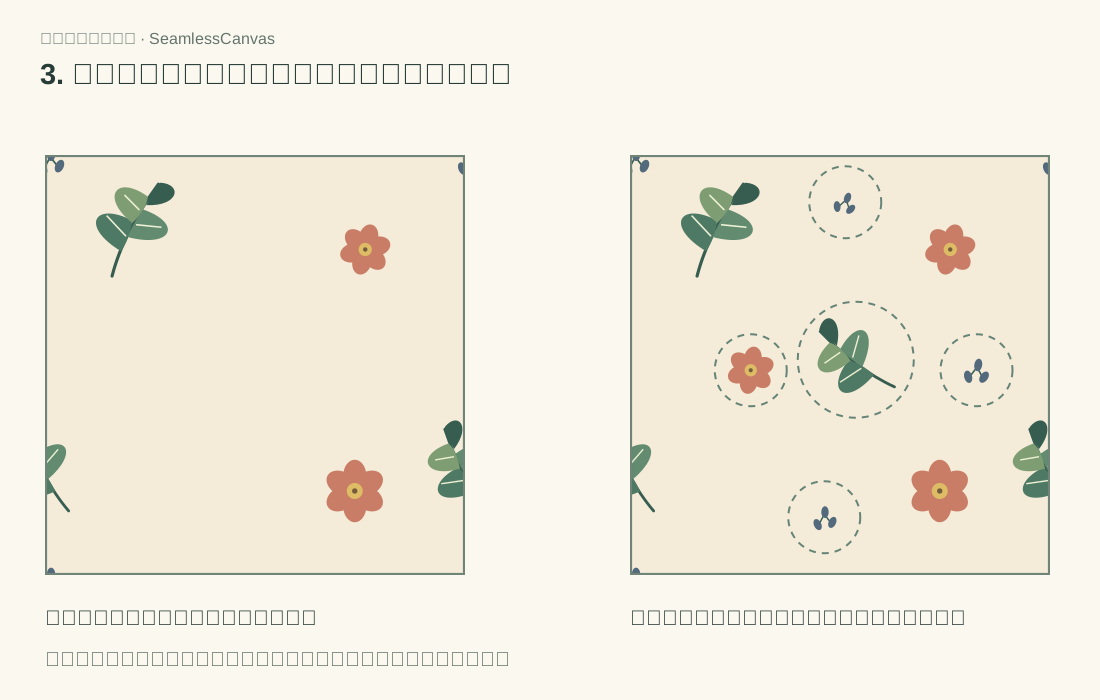
中程度のモチーフから始め、小さな埋め草は必要な場所だけに追加します。物体間の余白が同じ大きさの箱ではなく、変化のあるリズムになっているか確認してください。
この段階では、新しい図案を外周の内側に収めてください。 端をまたぐ必要がある場合は、タイルの幅または高さのちょうど1枚分だけ複製します。幅 400 px のタイルで x = -10 の物体には、同じ縦位置の x = 390 に同一コピーが必要です。両軸をまたぐ物体には、4つの角すべてに対応するコピーが必要です。
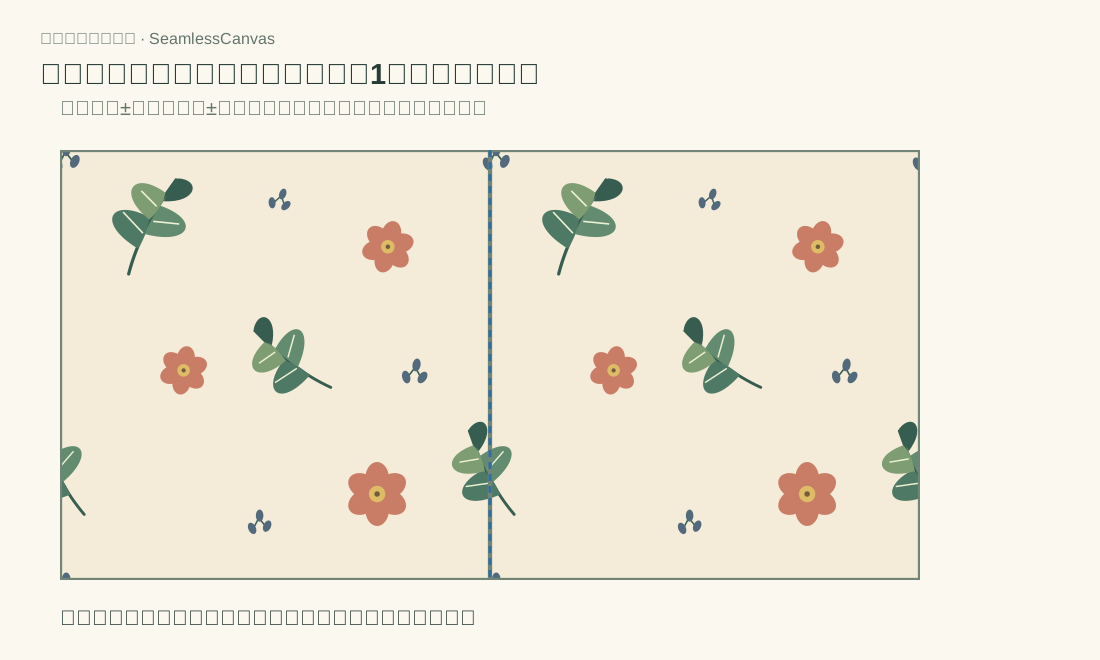
対応するコピーは、大きさ、回転、色、相対位置を同じに保ちます。全体が自然に見えても、目測では小さなずれが残る場合があります。
手順4: リピートの挙動を確認
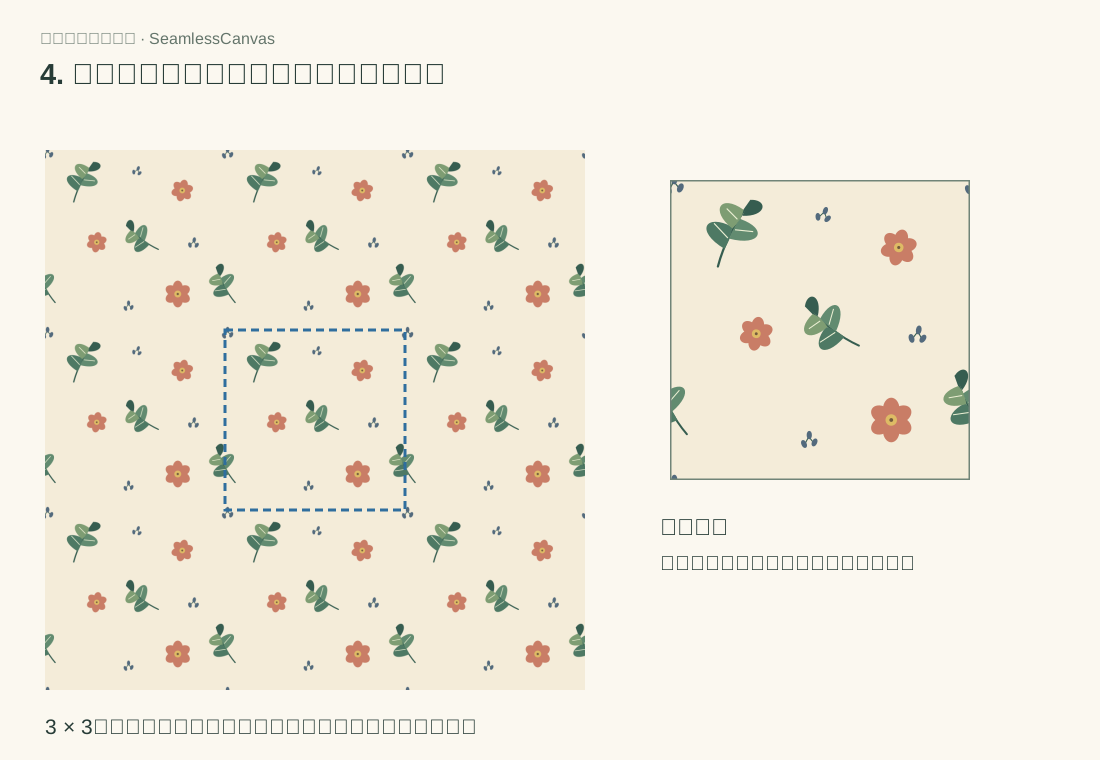
隙間や回転を加えず、3 × 3 グリッドに並べます。接合部を拡大して見た後、縮小して表面全体として評価します。
| 見える問題 | 変えること |
|---|---|
| 花が切れる、葉が境界でずれる | 対応コピーの幅・高さ1枚分の移動を正す |
| 各タイル間に薄い線が出る | 透明な余白、キャンバス境界、書き出し寸法を確認 |
| 空白の十字が繰り返す | 端の対を保ち、内側の間隔を調整 |
| 花が目立つ列を作る | モチーフを移動・回転し、広いリピートを再確認 |
| 大きな暗い部分が規則的に出る | 埋め草で隠すのではなく、コントラストを分散 |
技術的にシームレスでも、リズムがはっきり見える場合があります。繰り返しをすべてなくす必要はありませんが、そのリズムが最終製品に合うか判断してください。
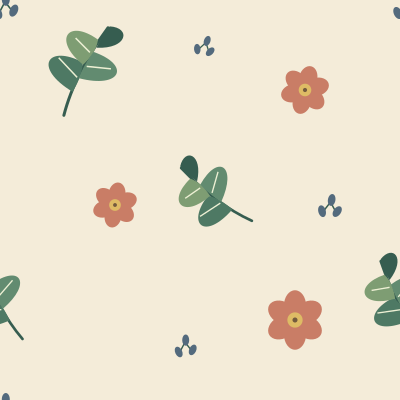
書き出した後は、実際の PNG や JPEG をシームレスパターンチェッカーで開きます。編集可能な文書にはなかった、書き出し範囲や透明部分による問題を見つけられます。練習用のオリジナル PNG タイルでも確認できます。
手順5: 完全なリピート単位を1枚書き出す
元のタイル境界だけを書き出します。枠線、隙間、ラベル、トンボ、塗り足しはリピート単位に追加しません。細部や透明部分を劣化させない場合は PNG、不透明な背景で小さいファイルが適する場合は JPEG を使います。レイヤー付きの元ファイルは別に残してください。
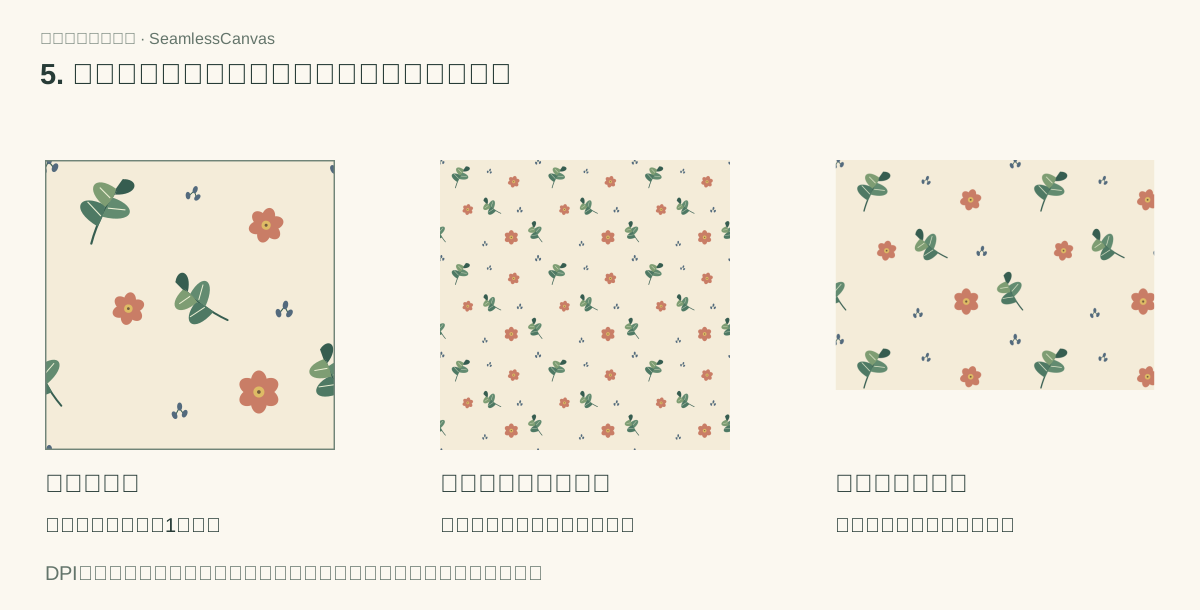
成果物には3種類あります。
- 単一タイル: 別のツールで複製できる1リピート単位。
- リピートプレビュー: 確認や提示に使う複数のコピー。
- 制作用キャンバス: 特定の製品や印刷仕様に合わせた敷き詰め画像。外周で周期が途中で切れる場合があり、自動的に新しいシームレスタイルになるわけではありません。
大きなラスター画像には、パターン敷き詰めツールで完成タイルを繰り返せます。印刷会社指定のピクセル寸法、実寸、色の扱い、形式に従ってください。DPI メタデータだけを変えても、元の図案にない細部は増えません。
既存画像から始める場合
統合済み画像には、端の色違い、切れたモチーフ、撮影時の照明が含まれる場合があります。半タイルの移動は接合部を見せますが、修復はしません。局所的な修正を制御したい場合は、Offset による手動修復を使ってください。
シームレスパターン生成ツールで、既存画像の端のつながりを修復することもできます。元画像と比較し、広いリピートを確認してから使ってください。出力は統合済みの画像で、編集可能なベクター物体や元のレイヤーを復元するものではありません。
よくある質問
端が見えないリピートパターンを作るには?
一方の端から出た図案が対辺から再び現れるよう、正確に回り込ませます。個別モチーフは幅または高さのちょうど1枚分だけ複製します。統合済み画像は回り込みを有効にして半分だけ移動し、新しい外周を保ちながら中央の接合部を修復します。
シームレスパターンは正方形である必要がありますか?
いいえ。対辺が正しく続けば、長方形もストレートリピートに使えます。横のコピーには実際の幅、縦には実際の高さを使います。ずらす配置にはそれに合った幾何学が必要なので、実際に使う配置で試してください。
シームレスパターンファイルとは何ですか?
一般には、対辺がつながる1リピート単位を含む画像です。PNG や JPEG で保存できますが、拡張子自体はシームレス性を証明しません。アプリのパターン設定やスウォッチは別のファイル・保存リソースなので、受け取り手の必要なものを確認してください。
タイルの代わりに3×3プレビューを納品できますか?
承認には便利ですが、受け取り手が画像全体を1タイルと扱うとスケールが変わります。単一タイルを別に渡し、プレビューにはラベルを付け、制作用の大きなキャンバスは依頼された場合にだけ追加してください。
印刷用タイルは何ピクセルにすればよいですか?
希望する実寸のリピートと、印刷会社指定の密度から決めます。例えば 6インチ のリピートを 300ピクセル/インチ で印刷するには、その方向に 1800ピクセル が必要です。必要ピクセル数の計算であり、小さな元画像を鮮明にするものではありません。納品前に、スケールと色をどう指定するか印刷会社に確認してください。