


Photoshopには、シームレスパターンを作るための便利な手順が2つあります。別々のモチーフを最初から配置するならパターンプレビュー、統合した画像やテクスチャの外周を中央へ移して修復するなら**スクロール(Offset)**を使います。
このガイドは両方を扱います。花柄、アイコン、コラージュ、ラスターイラストにはパターンプレビューから始めてください。写真、スキャン、レンダー、統合済みパターンなど、雰囲気は合っているものの継ぎ目が見える画像には、スクロールの手順を使います。
| 元の素材 | 使用する手順 | 作成できるもの |
|---|---|---|
| 別々の花、アイコン、レイヤー原稿 | パターンプレビューからパターンを定義 | 保存したPhotoshopパターンと書き出しタイル |
| 統合した写真、テクスチャ、イラスト | Wrap Aroundを使うスクロールとレタッチ | 修復した画像タイル |
追加した図は独自の説明図であり、Photoshopのスクリーンショットではありません。キャンバス境界、回り込み、書き出し範囲の関係を説明しています。別々のモチーフから作る完全な例は図解リピートパターンガイドをご覧ください。Adobeもパターンプレビューとパターン定義の手順を公開しています。
方法1:別々のモチーフからリピートを作る
手順1:正方形の原稿を作り、レイヤーを整理する
新しい正方形のドキュメントを作成します。2000 × 2000 pxは扱いやすい練習サイズです。印刷、商品、デジタル案件の出力条件が分かっている場合は、その条件を優先してください。
背景色は独立した最下層に置きます。主要なモチーフは別レイヤーか、名前の分かるグループに分けてください。読み込んだラスターのモチーフは、拡大縮小や回転を繰り返す前にスマートオブジェクトへ変換すると、編集をやり直しやすくなります。
編集元のPSDを保存して、原稿の基準にします。後で書き出すPNGやJPEGは使用・共有用であり、編集可能なファイルの代わりではありません。
手順2:パターンプレビューを有効にする
表示 > パターンプレビューを選択します。Photoshopは元のドキュメント範囲をタイルとして使い、その外側に内容を繰り返して表示するため、端のつながりを確認できます。
この表示では配置の考え方も変わります。オブジェクトが端を越えた結果を推測せず、境界へドラッグしてすぐに続きを見られます。再び変形する可能性があるスマートオブジェクト、シェイプ、独立レイヤーとの相性がよい機能です。
利用できない場合はドキュメントのモードとPhotoshopのバージョンを確認し、コピーを保存して標準的なRGB原稿で試してください。ライブプレビューが使えなくても、後述のスクロール方式で作業できます。
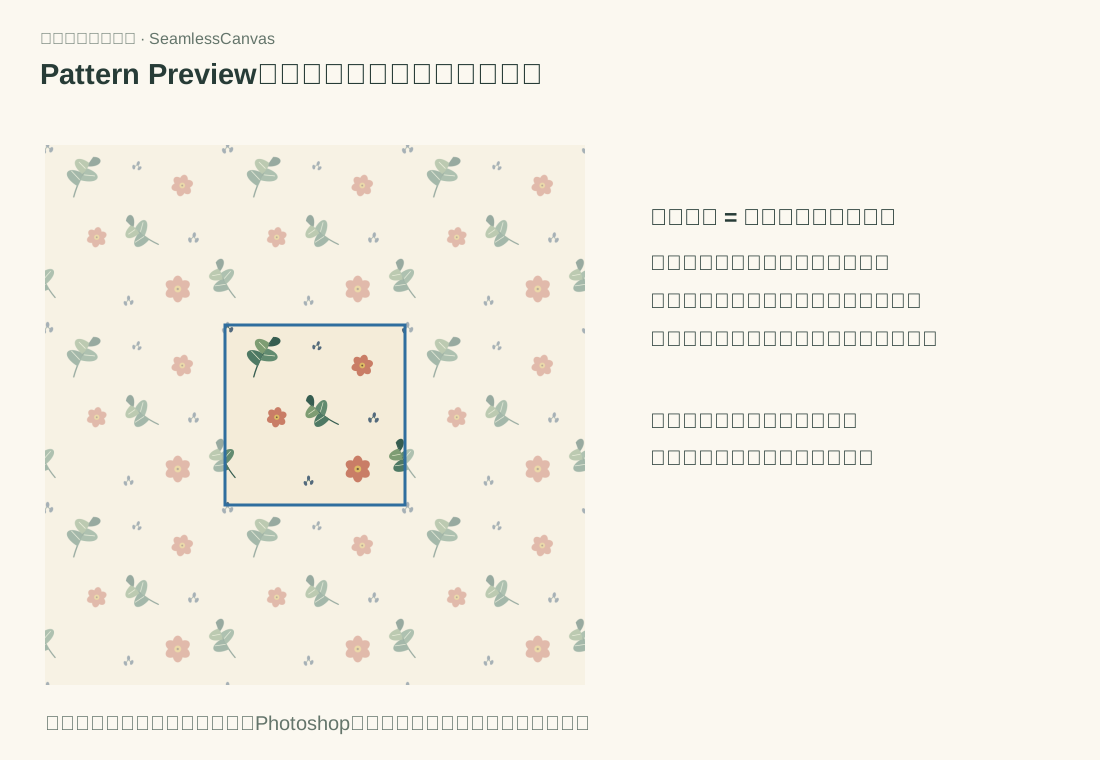
実線の枠がドキュメント範囲です。その外側のコピーはリピートを判断するためのもので、書き出すタイルを大きくしません。
手順3:大きなモチーフから配置する
元のキャンバスの内側で、大きな花、物体、形から配置します。中央の1か所に集めず、分散させてください。
次に、いくつかのモチーフを上下左右の端にまたがる位置へ移動し、外側のリピートを確認します。すべての端をにぎやかにする必要はありません。つながりが意図的に見えることが目標です。
4枚のタイルが集まる位置に、最も目立つモチーフを置かないでください。大きな面では、それが強い繰り返しの目印になります。角の交差部には、葉、小さなアイコン、低コントラストの補助要素などを使います。
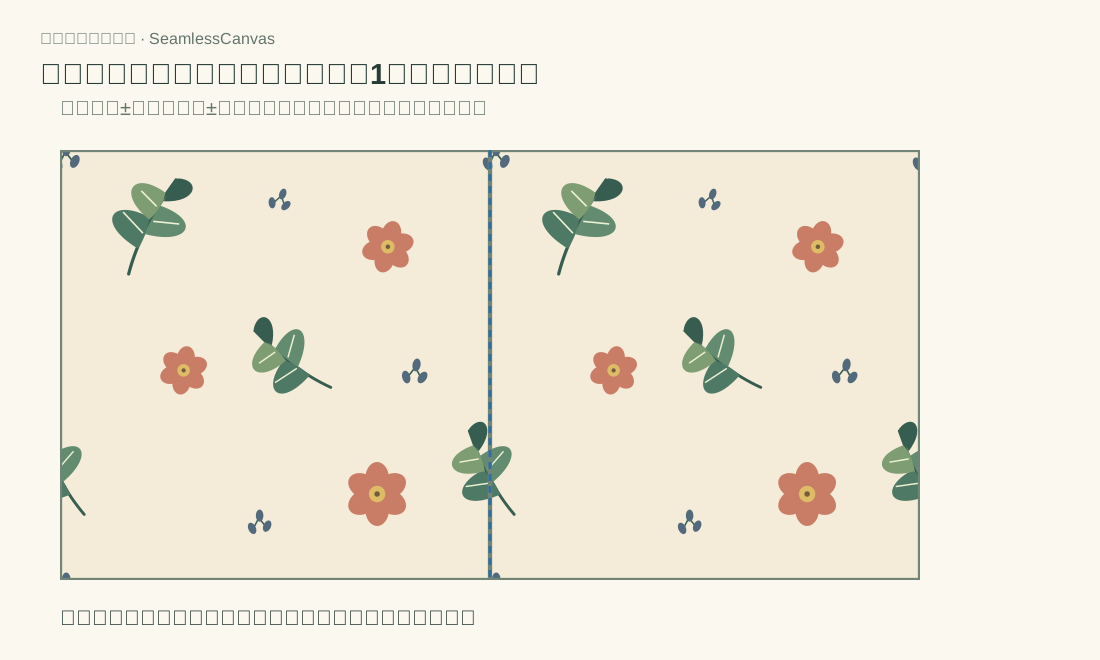
ライブプレビューでは編集可能なモチーフを動かして、その続きを見ます。ライブ表示を使わない場合、端のコピーはドキュメントの幅または高さと完全に同じ距離だけ動かし、サイズと回転を揃える必要があります。長方形では縦横で異なる距離を使います。
手順4:繰り返しを見ながら間隔を整える
パターンプレビューを有効にしたまま、小さなモチーフで隙間を調整します。大きな形、中くらいの形、小さな補助要素の順に進めてください。
作業中は次の4点を確認します。
- 大きさ: 大小のモチーフが繰り返しのはしごのように並んでいないか。
- 方向: 似た形を回転し、すべてが同じ方向を向かないようにする。
- 色: 最も暗い、または明るいアクセントを1か所に集めず分散する。
- 余白: タイルごとに十字、格子、同じ大きさの空箱が現れないようにする。
端が合っていても、機械的なパターンに見えることがあります。パターンプレビューは、保存前にその視覚的な繰り返しを確認できる点で役立ちます。
手順5:Photoshopパターンを定義する
リピートのバランスが整ったら、編集 > パターンを定義を選び、分かりやすい名前を付けてOKを押します。パターンパネルに保存されます。
大きなキャンバスで試すには:
- ずっと大きな新規ドキュメントを作ります。
- パターン塗りつぶしレイヤーを追加します。
- 保存したパターンを選びます。
- 100%で確認し、次に50%や25%など小さな比率も試します。
原寸では継ぎ目と鮮明さ、縮小表示では全体のリズムを見ます。花、色の集まり、空白がすぐ格子に見える場合は、元のPSDに戻って構図を調整してください。
手順6:実際のタイルを書き出す
見やすければパターンプレビューをオフにしても構いませんが、元のドキュメント範囲は変えません。その範囲がタイルです。細部を劣化させたくない場合や透明が必要な場合はPNG、背景が不透明で小さなファイルが便利な場合はJPEGで書き出します。
ドキュメントの外側に見えるリピート領域は書き出さないでください。そこはプレビューであり、完成タイルは元のキャンバスです。
書き出したファイルをシームレスパターンチェッカーで開きます。実際に共有するPNGやJPEGが、きれいに繰り返すことを確認できます。大きなリピート画像が必要なら、巨大な複製キャンバスを手動で作る代わりにパターンフィラーを使ってください。
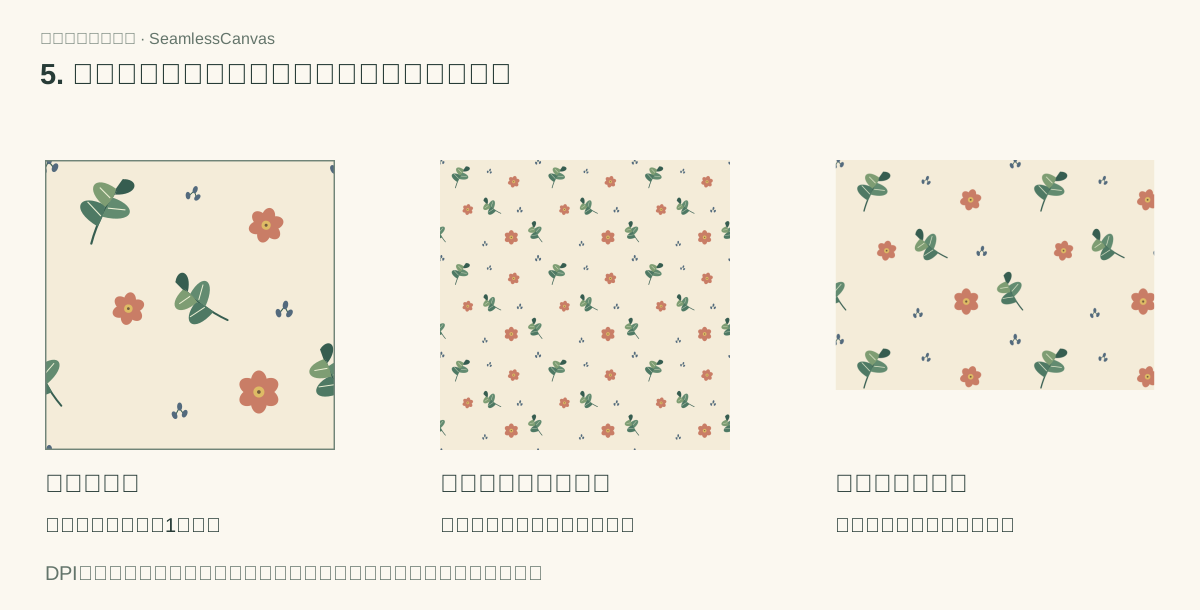
パターンを定義は繰り返し用の素材を保存しますが、合わない端を修復する機能ではありません。 単一タイル、確認用プレビュー、商品サイズのキャンバスを別の納品物として残します。受け取る人がプレゼン用画像を元のリピート単位と間違えないよう、区別してください。
方法2:スクロールで既存画像をシームレスタイルにする
パターンプレビューは、独立した要素の配置に向いています。紙のスキャン、描いたテクスチャ、布の細部、壁面など、1枚に統合されて端の修復が必要な画像にはスクロールが便利です。
手順1:複製して元画像を保護する
画像を開き、背景レイヤーを複製して未編集の原本を残します。強い方向性のある影、遠近感、中央の物体がある場合、端を直すだけでは自然なリピートテクスチャにならないこともあります。
手順2:外周を中央へ移動する
**フィルター > その他 > スクロール(Offset)**を選びます。水平・垂直の移動量を画像の幅と高さの半分程度にし、Wrap Aroundを選択します。元の左右・上下の端が中央へ移ります。
スクロール自体は修復しません。見つけにくい外周を、確認・編集しやすい位置へ移すだけです。
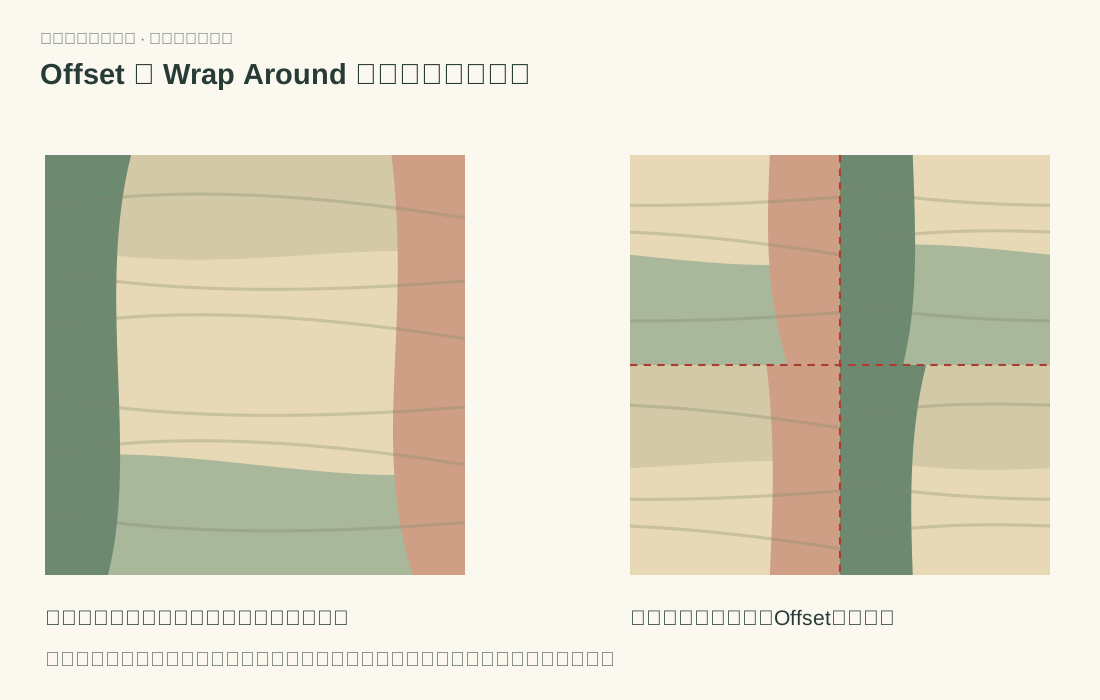
2000 × 1200 pxの画像なら、Wrap Aroundを選び、水平1000 px、垂直600 pxにします。図は移動を分かりやすくするため、意図的に端を不一致にした合成面を使っています。修復前後の実績を示す図ではありません。
手順3:外周ではなく中央の継ぎ目を修復する
コピースタンプ、修復ブラシ、レイヤーマスク、慎重にコピーしたテクスチャの細部を組み合わせて、中央の縦横の継ぎ目をなじませます。素材テクスチャでは近くからサンプルを取り、粒子の方向、照明、大きさを揃えます。描画パターンでは大切なモチーフを残し、不明瞭な塊へ塗りつぶさないでください。
新しい外周は触らずに残します。繰り返すときに接する場所なので、考えずに編集すると、中央へ移した継ぎ目を外側に作り直してしまいます。
手順4:テストし、必要なら修復を繰り返す
再びスクロールするか、2×2プレビューを作ります。残る線、急な明暗差、複製された跡、周囲よりぼけ過ぎたり滑らか過ぎたりする修復部分を探してください。
単純なテクスチャには有効ですが、複雑なイラストにはかなりの手作業が必要になる場合があります。端を横切る物体が多いときは、別の画像シームレス化手順の方が効率的かもしれません。
画像シームレス化ツールを使う場合
局所的な操作を完全に管理したい簡単な継ぎ目には、手動スクロール修復を使います。統合したJPGやPNGの端を、手動の後処理に時間をかける前に修復したい場合はシームレスパターンジェネレーターを試してください。
既存イラスト、素材スキャン、複雑な端の細部がある画像で役立ちます。変換後はパターンチェッカーで中央の十字と全体のリピートを判断します。モックアップや印刷テスト用の大きな画像が必要なら、修復したタイルからパターンフィラーで作成できます。
Photoshopのシームレスパターンでよくある失敗
タイルの間に細い白線が出る
PSDだけでなく、書き出したPNGやJPEGを確認します。透明なピクセル、キャンバス全体を覆っていない背景、選択や変形で生じた隙間が原因になることがあります。Photoshop内の特定倍率でだけ見える場合は、絵を変更する前にチェッカーで確かめてください。
端はつながるのに市松模様に見える
端ではなく構図の問題です。中央の目印を移動し、間隔を変え、斜めの列を崩し、強い色を分散します。硬い構造は遠くから目立つため、小さな表示でも確認してください。
サイズ変更後にモチーフがぼける
通常のラスターレイヤーを何度も拡縮すると画質が落ちます。大きな変形には元画像やスマートオブジェクトを使い、最終PSDを保持してください。スクリーンショットや縮小済み画像ではなく、完成タイルから書き出します。
スクロールで修復した中央がぼける
複雑な継ぎ目を、1回の柔らかな修復処理だけで隠さないでください。近くの複数箇所からサンプルを取り、マスクを使い、小さな修正ごとにリピートを見て、質感の大きさとコントラストを保ちます。元が複雑過ぎる場合はパターンコンバーターから始め、必要な場所だけ手作業で仕上げてください。
パターンプレビューはきれいでも書き出しで崩れる
最終PNGの範囲、透明、色の扱いが作業表示と異なる可能性があります。元のドキュメント範囲だけを書き出し、納品前にシームレスパターンチェッカーで確認します。
よくある質問
Photoshopのパターンプレビューはどこにありますか?
ドキュメントを開き、表示 > パターンプレビューを選びます。キャンバス内容が外側にも繰り返され、隣のタイルを見ながら原稿を配置できます。
Photoshopパターンを保存するには?
編集 > パターンを定義で名前を付け、OKを押します。その後、大きな原稿へパターン塗りつぶしレイヤーで適用し、複数のサイズを確認できます。
シームレステクスチャを作るとき、スクロールは何をしますか?
Wrap Aroundを使って元の外周を中央へ移します。継ぎ目が見えやすく、修復しやすくなりますが、それだけでシームレス画像になるわけではありません。
パターンプレビューとスクロールはどちらが適していますか?
配置を変更できる別々のモチーフにはパターンプレビュー、端の修復が必要な統合画像にはスクロールを使います。デザインに前者、ラスターの継ぎ目の診断に後者を組み合わせることもあります。
PhotoshopからPNGとJPEGのどちらで書き出すべきですか?
劣化のない細部や透明にはPNGが無難です。不透明な背景でサイズを抑えたい場合はJPEGも使えます。どちらでも、実際に書き出したファイルを使用前に繰り返して確認してください。