
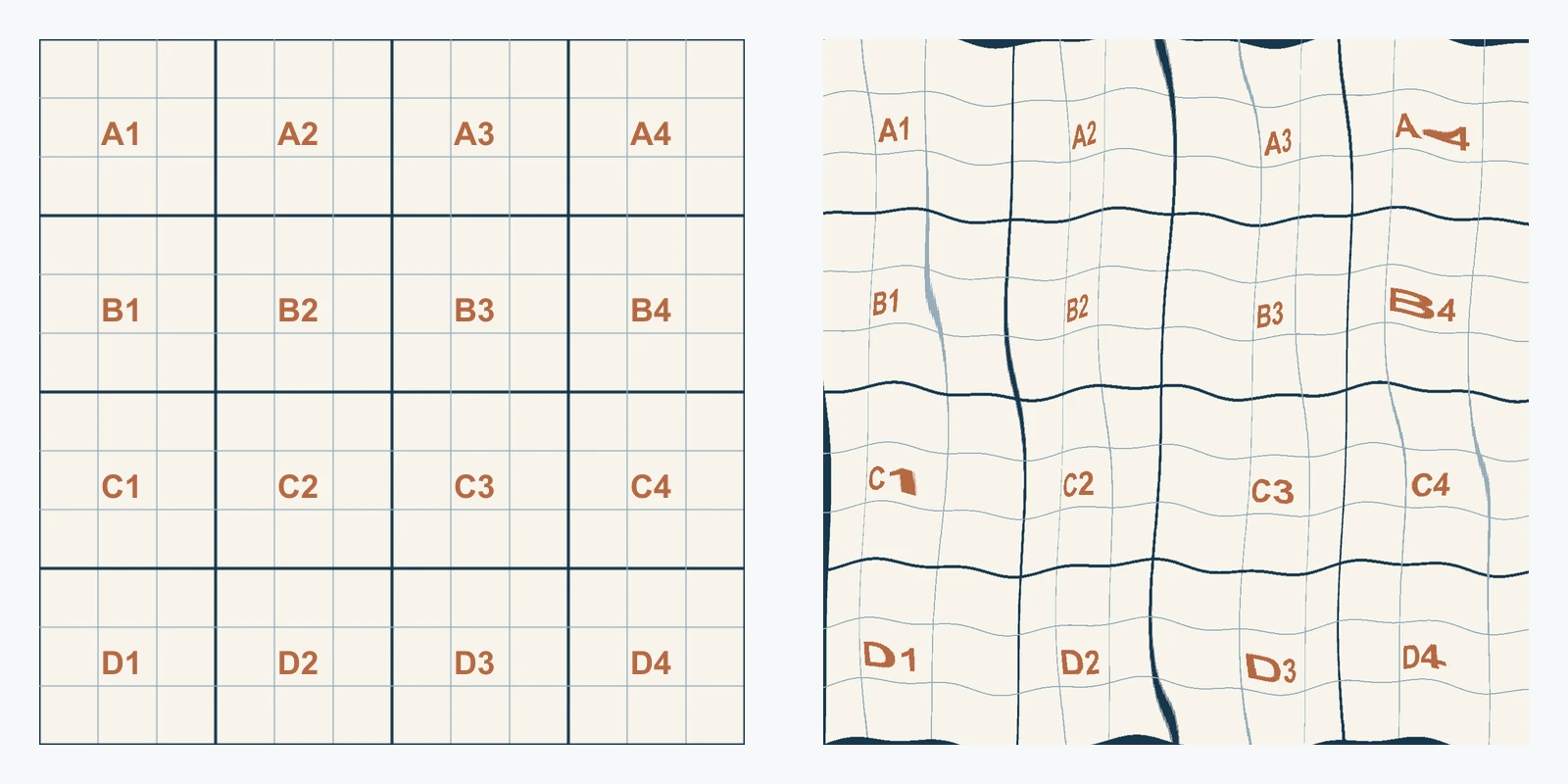
Photoshopの置き換えマップは、明るさの値を使って別レイヤーのピクセルを移動します。布のモックアップなら、表面写真をグレースケールに複製して統合PSDとして保存し、重ねた絵に**フィルター > 変形 > 置き換え(Displace)**を適用します。最後にマスク、遠近感、合成を整えます。
このデスクトップ手順はAdobeのDisplace説明に基づきます。図は独自の説明用イラストであり、Photoshop画面ではありません。ダウンロード用マップはピクセルの移動を見る合成練習データで、測定された布素材でも、復元された3D形状でもありません。
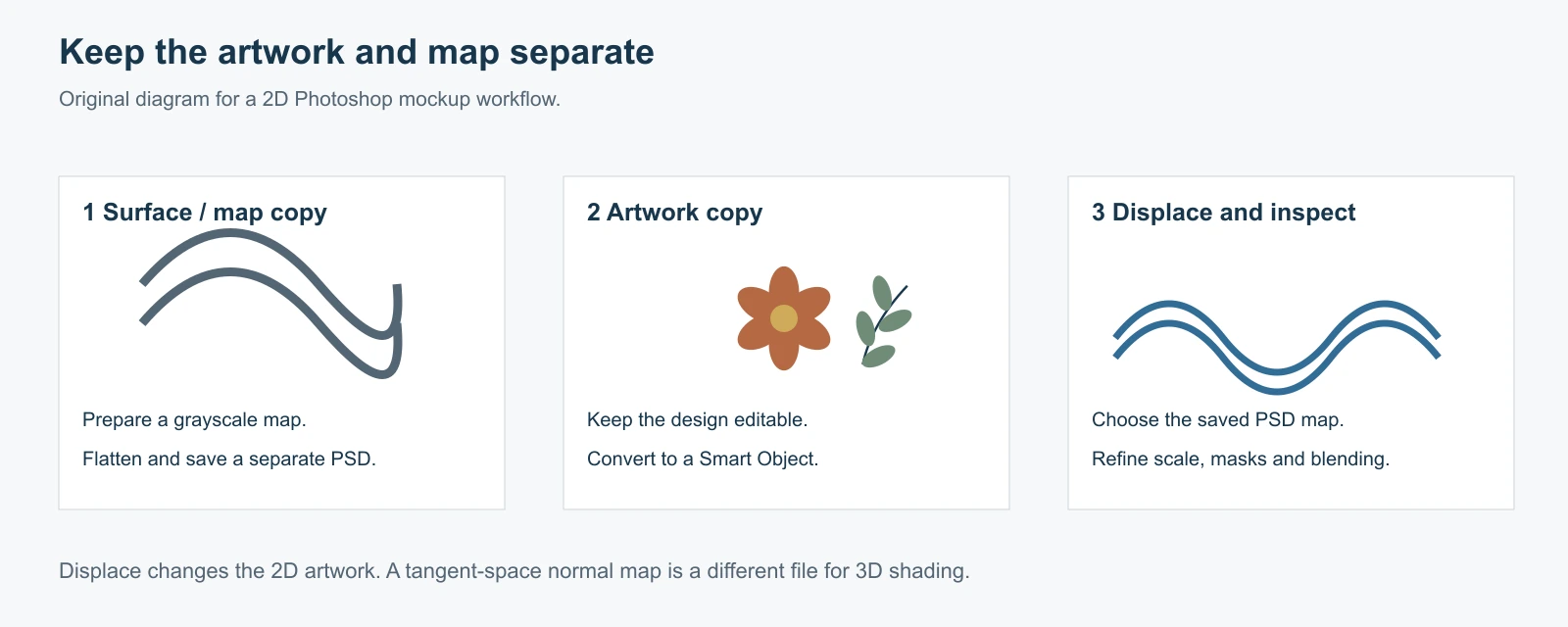
表面写真、配置する絵、マップを分けて保持する
必要なのは表面画像、そこに置く原稿、制御マップです。各ファイルの役割は異なります。
| ファイル | 内容 | 保持する目的 |
|---|---|---|
| メインのモックアップPSD | カラーの表面写真、原稿、マスク、照明調整 | 最終的な構図を編集する |
| 置き換えマップPSD | 表面と位置が合った、統合グレースケール画像 | ピクセルをどこへ動かすか指定する |
| 原稿の元データ | 元の文字、モチーフ、デザインレイヤー | 作り直さずにデザインを変更する |
折り目や質感を読み取れる、なるべく正面からの表面写真を使います。布の深い重なり、強い反射、複雑な遠近感は、明るさのマップだけでは対応できず、追加のレタッチが必要です。
マップはシャツの写真など、配置先の表面から作ります。繰り返しパターンは変形される側の原稿です。柄自体をマップにすると、柄の色が歪みを決めてしまい、通常はシャツに沿わせる役に立ちません。
1200 pxの練習用ペアを試す
1200 × 1200の格子原稿と、対応するグレースケール練習マップPSDをダウンロードします。2つは同じ寸法です。
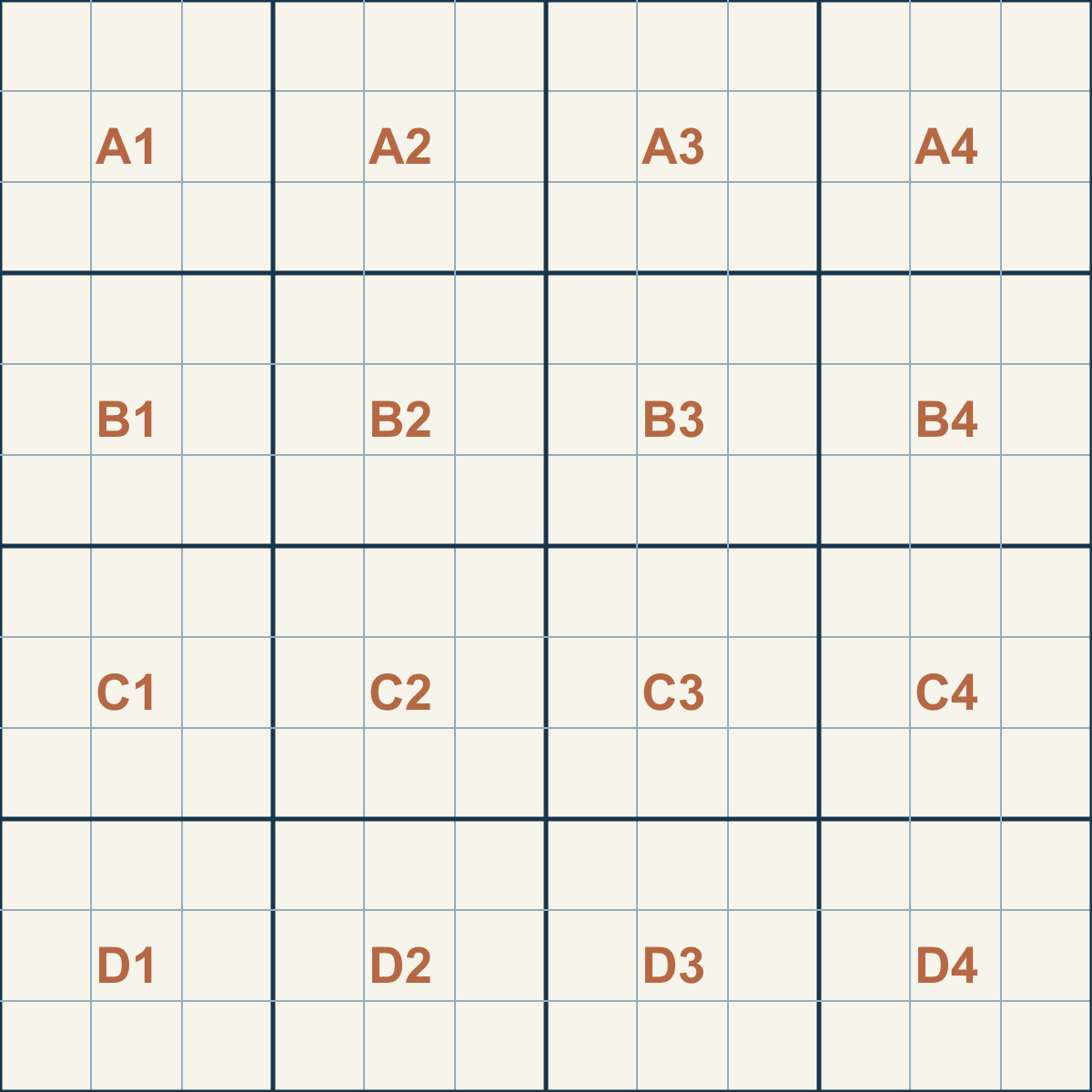
格子画像をPhotoshopで開き、レイヤーをスマートオブジェクトにして、後述の置き換え手順へ進みます。小さな水平方向だけの移動と、垂直方向だけの移動を比較してください。複雑な花柄より、直線の格子の方が方向を把握しやすくなります。
これはフィルターの練習です。実際のモックアップでは、本物の表面写真を使い、その写真と位置が揃うマップを作成します。
表面写真からグレースケールマップを作る
カラーの表面写真を開き、メインの合成を保存します。イメージ > 複製で別のマップ用原稿を作ります。折り目の位置が変わらないよう、ピクセル寸法と切り抜き範囲を同じにしてください。
複製側でイメージ > モード > グレースケールを選択します。単純な1チャンネルの練習用ファイルには8 bit/チャンネルを使います。元のカラー原稿は変更しません。
イメージ > 色調補正 > レベル補正で、重要な明暗の変化を読み取りやすくします。すべての折り目を真っ黒や真っ白に押し込まないでください。強いコントラストは極端な移動を生み、中間グレーを中心にしたマップは穏やかに働きます。
細かな織り目が歪みをざらつかせる場合は、**フィルター > ぼかし > ぼかし(ガウス)**を試します。1200 pxの練習なら、半径2〜4 px程度が出発点です。画像内の折り目の大きさと比較して決めてください。万能の数値ではありません。
邪魔な細部を抑えつつ、原稿を沿わせたい大きな変化は残します。ぼかし過ぎると、表現したかった折り目そのものが消えます。
このマップ用コピーをレイヤー > 画像を統合で統合し、ローカルのPhotoshop PSDとして保存します。内容の分かる名前でメインプロジェクトの隣に置いてください。PNGやJPEGを使う場合は、先に開いて必要なPhotoshop形式へ保存してから、Displaceで選択します。
マップとの位置関係を保って原稿を準備する
デザインを表面に重ね、局所的な歪みを加える前に、おおまかな位置、大きさ、遠近感を自然にします。
原稿は、表面写真とマップと同じピクセル寸法の透明ドキュメントで準備します。その中でデザインを配置し、原稿PSDとして保存して、ファイル > 埋め込みを配置でメインモックアップの同じ大きさ・位置へ置きます。
全体サイズの原稿を使うことで、スマートオブジェクトの座標範囲が明確になります。配置時に縮小・拡大されていないか確認してください。モチーフの遠近を調整するなら、原稿ドキュメントの中で編集し、ドキュメント範囲は変えません。
余白を詰めて切り抜いたロゴのスマートオブジェクトは、写真と範囲が異なります。写真全体のマップをそのロゴに伸縮すると、折り目の位置がロゴの範囲へ圧縮されます。フィルターの前に寸法と位置を合わせてください。
フィルターを調整可能にするため、原稿はスマートオブジェクトのままにします。大切な文字やベクターがある場合は、元デザインのコピーも別に保存します。
置き換えを適用し、1つずつ変えて比較する
原稿のスマートオブジェクトを選び、フィルター > 変形 > 置き換えを実行します。
**水平比率(Horizontal Scale)と垂直比率(Vertical Scale)**は小さな値から始めます。1200 pxの格子なら、水平6・垂直0を試し、次に水平0・垂直6で比較します。方向が理解できたら両方を組み合わせてください。これは合成練習用の初期値であり、すべての衣類のプリセットではありません。
1枚のマップを処理画像の範囲へ合わせたい場合はStretch To Fitを選びます。もともと範囲とマップ寸法が同じなら、別サイズの繰り返しは不要です。Tileは制御マップを反復するため、意図的に繰り返すときだけ使います。
**未定義領域(Undefined Areas)**では端の扱いを選びます。
- **端のピクセルを繰り返す(Repeat Edge Pixels)**は既存の端色を延長します。写真モックアップの出発点として便利ですが、大きな移動では筋が出ることがあります。
- **ラップアラウンド(Wrap Around)**は反対端の内容を持ってきます。意図的な回り込みテクスチャに向きますが、離れた側の帯がシャツや看板へ移ると不自然な場合があります。
OKを押し、統合したグレースケールPSDを選んで結果を確認します。中間グレーは中立で、明るい値と暗い値はピクセルを逆方向へ動かします。1チャンネルのマップは、有効にした縦横の移動に同じ明るさの場を使います。
強さを変えるにはDisplaceのスマートフィルターを開き直します。1つの値だけ変更し、同じ拡大率で比較してください。布に強い折り目があっても、大きな移動は直線のロゴを不自然に曲げることがあります。
マスクと照明で自然な合成に仕上げる
Displaceはピクセルを動かしますが、見えている表面の境界にはマスクが必要です。
変形した原稿にレイヤーマスクを使い、印刷範囲外を隠します。写真に合わせて、袖口、縫い目、ストラップ、手前の物体を前面に残してください。マスクはメイン原稿の編集可能な要素として保持します。
明るい表面の濃いインクなら、**乗算(Multiply)**で写真の陰影を透かせる場合があります。明るい印刷や不透明な印刷は、通常モードと別の照明調整が必要なことがあります。デザインの色と表面の影を比較してから合成モードを選びます。
下地の質感を少し見せつつ、すべての糸で原稿が裂けるようにはしません。文字が細かく波打つ場合は、マップの細部とぼかしを見直し、変位の強さを下げてください。
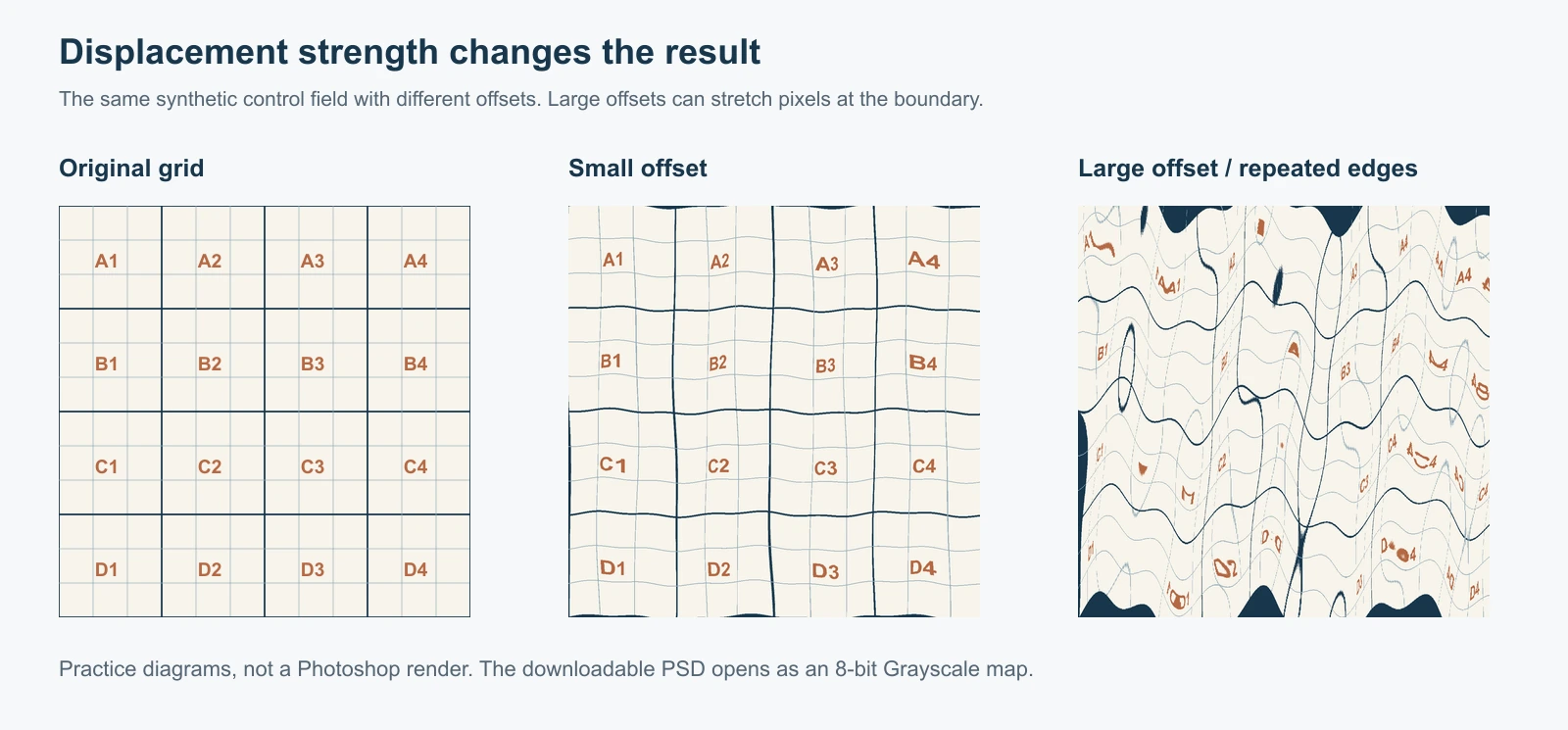
この比較図は確認すべき点を示すものです。ソフトウェアの性能比較や、Photoshopで写真を処理した実例ではありません。
フィルターを増やす前に原因を調べる
| 問題 | 調べる場所 | 次の調整 |
|---|---|---|
| マップを読み込めない | 形式とマップ原稿 | Bitmapモードを避け、グレースケールの統合PSDをローカル保存する |
| 折り目がデザインの違う場所を曲げる | マップの切り抜きとスマートオブジェクト範囲 | 変位前に寸法、位置、遠近感を合わせる |
| 絵がギザギザになる | マップの細かな質感や極端なコントラスト | マップを滑らかにするか比率を下げる |
| デザイン全体が流れる | マップ全体の明暗 | 関係のない明暗を中間グレーへ近づける |
| 端が引き伸ばされる | 未定義領域と移動量 | 移動を弱めてマスクを整え、端処理を比較する |
| 印刷が貼り付けたように見える | 遠近、マスク、照明 | Displaceを強くせず、それぞれ別に直す |
後からマップPSDを変更したら保存し、改訂版を選んでDisplaceを開き直すか再適用します。別ファイルの編集だけで、既存の合成が自動更新されるとは考えないでください。
モックアップへ置く前にパターンを確認する
大きな面を柄で覆う場合は、モックアップの歪みを加える前にリピートを確認します。平面タイルの継ぎ目は、布に複製すると目立つ縞になることがあります。
実際に書き出したタイルをシームレスパターンチェッカーで確認してください。統合画像の端が合わないなら、大きな原稿キャンバスを作る前に画像からのシームレスパターン修復でつなぎ目を処理できます。
修復版を元画像と並べ、端のモチーフに生じた変化を見ます。正確な文字、ロゴ、編集可能な物体はレイヤー原稿に残し、そこで精密に直してください。継ぎ目の修復は、遠近、マスク、Photoshop用の置き換えPSDを作成するものではありません。
よくある質問
Photoshopの置き換えマップは3Dのハイトマップと同じですか?
グレースケール画像を関連する工程に使うことはありますが、PhotoshopのDisplaceは2Dレイヤー内のピクセルを動かします。3Dレンダラーは独自の変位や細分化設定で表面を変えます。形式、スケール、解釈を使用先に合わせてください。
ノーマルマップを置き換えマップとして使えますか?
タンジェント空間のノーマルマップは、色で方向を記録します。このグレースケールの明るさ制御とは互換ではありません。法線を扱う場合はノーマルマップの手順を使い、使用先の3Dシェーダーで確認してください。
マップと原稿は同じサイズでなければなりませんか?
Photoshopは異なるサイズのマップを伸縮・反復できます。ただし、写真の折り目とキャンバス全体の原稿を正しく対応させるには、寸法を揃える方が簡単です。意図的に反復するマップは別の使い方です。
写真の本当の奥行きを復元できますか?
明るさには照明、色、印刷、反射も含まれます。写真由来のマップは、表現を調整するための画像として扱ってください。各明暗の物理的な高さを確定するものではありません。
モックアップを書き出したら、どのファイルを残すべきですか?
レイヤー付きメインPSD、編集可能な原稿、マップPSDをまとめて残します。共有用には別のプレゼン画像を書き出してください。その統合画像を開き直しても、スマートフィルター、マスク、元の絵は戻りません。