
Kabartıyı gri tonlamalı yükseklik olarak hazırlamak veya ayarlamak istediğinizde, bunu destekleyen gölgelendiricide kabartma haritası kullanın. Hedef açıkça kodlanmış yüzey yönleri bekliyorsa, özellikle ayrıntıları bake edilmiş oyun öğelerinde teğet uzay normal haritası kullanın. Dış çizgi ve gerçek derinlik önemliyse gerçek geometri veya deplasman kullanın.
Gri tonlamalı kabartma haritası yüksekliği, normal haritası yönü saklar. İkisi de ağı hareket ettirmeden gölgelemeyi değiştirir. Aynı yükseklik görselinden oluşturulan normal haritası otomatik olarak daha fazla yüzey ayrıntısı içermez; kabartma eşleme de hareketli ışığa tepki verir.
İki tekniği nasıl karşılaştırdık?
Bu kılavuz tek işi karşılaştırır: UV eşlemeli yüzeye ağı koruyarak sığ kabartı eklemek. Hazırlamayı, taşınan bilgiyi, bütünleştirmeyi, birleştirmeyi ve başarısızlık türlerini değerlendiriyoruz. Blender 4.5 LTS ve Unity 6 belgeleri 22 Ekim 2026 tarihinde kontrol edildi.
Özgün illüstrasyonumuz iki yol için aynı periyodik yükseklik alanını, türev ölçeğini, ışığı ve gölgeleme işlevini kullanır. Bir yol hesaplanan normalleri doğrudan kullanır; diğeri 8 bit RGB olarak kodlayıp çözümler ve gölgelemeden önce normalize eder. Böylece gösterim farkı tek başına incelenir. Bu, Blender renderı, bake kalitesi denemesi veya GPU performans testi değildir.
SeamlessCanvas ürününü biz yayımlıyoruz. Fotoğraftan türetilmiş haritaları aşağıda başlangıç iş akışı olarak gösterilir; ağa özel yüksek poligondan düşük poligona detay bake işleminin yerini tutmaz.
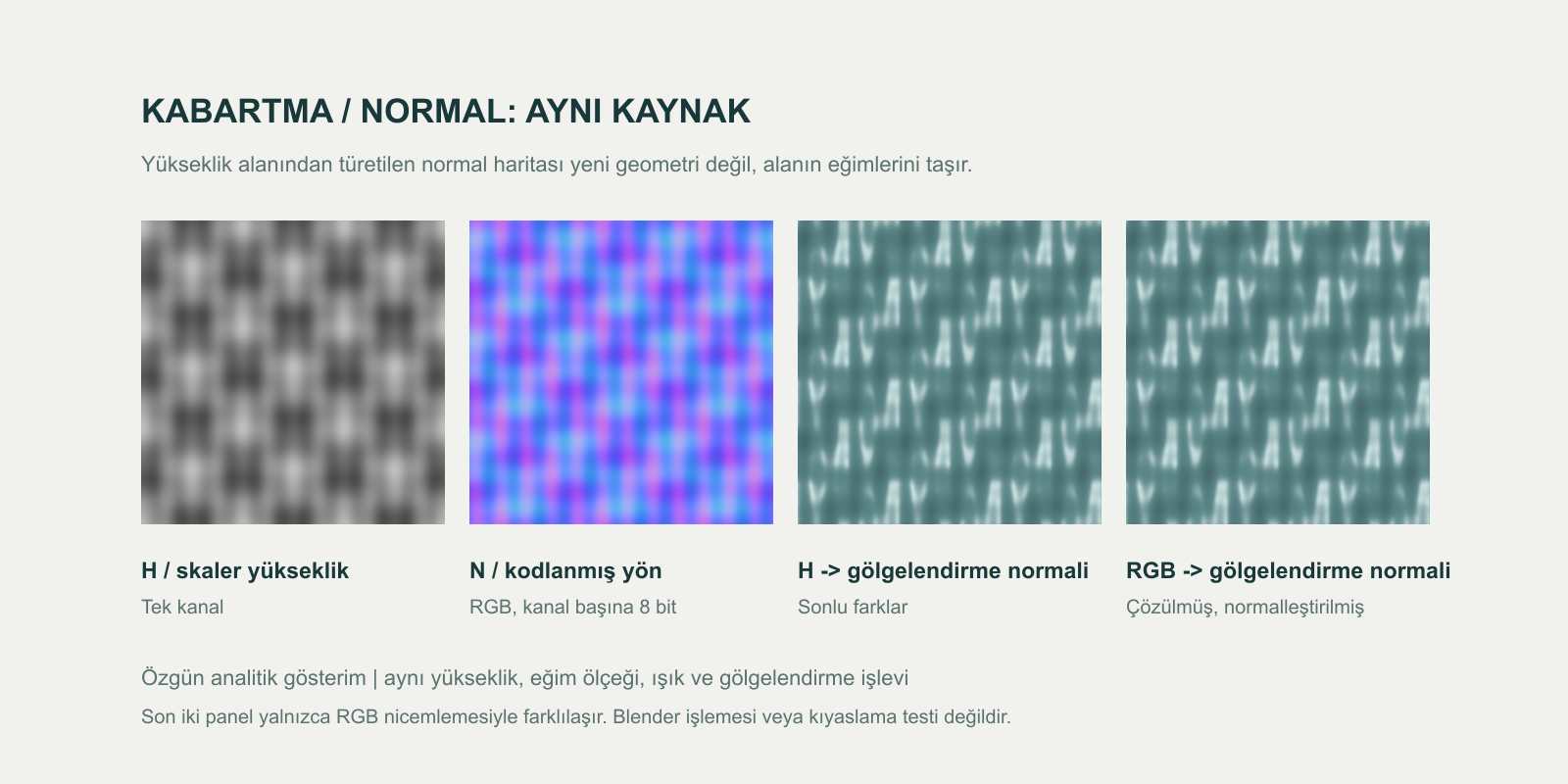
Solda yükseklik, ardından kodlanmış normalleri gösterilir. Son iki panel eşdeğer kaynak eğimleri kullanır; küçük sayısal farkları RGB nicelemesinden gelir. Gerçek projede farklı render filtrelemesi veya teğet işleme ek farklar yaratabilir.
Bitirmeniz gereken işe göre karar verin
| Göreviniz | Daha iyi başlangıç seçimi | Temel neden ve sınırlama |
|---|---|---|
| Blender içinde sığ çizik, gözenek veya prosedürel tanecik boyamak | Bump üzerinden yükseklik | Düzenlemesi ve ölçeklemesi kolaydır; son davranış kabartma filtrelemesine ve eşlemeye bağlıdır |
| Heykellenmiş ayrıntıyı düşük poligonlu oyun ağına aktarmak | Bake edilmiş teğet uzay normal haritası | Hedef ağa göre yönleri kaydeder; uyumlu UV ve teğetler gerektirir |
| Unity Normal Map girdisine kabartı teslim etmek | Teğet uzay normal haritası | Gölgelendiricinin beklediği girdiye uyar; gri ton önce dönüştürülmelidir |
| Bake edilmiş pahı ayrı ince tanecikle birleştirmek | Bake edilmiş normal ve bağımsız kabartma/ayrıntı normalleri | İki düzenlenebilir ayrıntı ölçeğini korur; aynı kabartıyı iki kez uygulamayın |
| Tuğla kenarını, basamağı veya uçurum dış çizgisini çıkıntılı yapmak | Geometri veya deplasman | Şekli değiştirir; yalnızca kabartma ve normal dış çizgiyi değiştirmez |
| Tek eşit aydınlatılmış malzeme fotoğrafıyla başlamak | Tahmini yükseklik/normal çifti | Taslak için yararlıdır; pigment ve aydınlatma geometri sanılabilir |
Burada yararlı tek toplam puan yoktur. Boyanmış yükseklik alanı, heykel bake işlemi ve fotoğraftan türetilmiş harita farklı bilgi kaynaklarına sahiptir. Ayrıntılı heykeli yalnızca normal yoluna verip “normal kazanıyor” diyen görsel karşılaştırma harita tekniğini tek başına ölçmez.
Kabartma haritası ne saklar?
Bu yazıda “kabartma haritası”, gölgeleme için değerlendirilen skaler yükseklik dokusudur. Beyaz geleneksel olarak yüksek, siyah alçak noktaları temsil eder; ters çevirme ve gölgelendirici ölçeği bunu değiştirebilir. Gölgelendirici yükseklik değişimlerini örnekler ve gölgeleme normalini eğer.
Blender Bump düğümü Height, Strength, Distance ve Normal girdisini sunar. Bu, gri tonlamalı boyamayı ve prosedürel yüksekliği özellikle yararlı kılar: vektör renklerini elle düzenlemeden yükseklik desenini değiştirebilirsiniz.
Önemli bilgi tek başına parlaklık değil eğimdir. Sabit beyaz ve sabit siyah haritanın yükseklik gradyanı sıfırdır; olağan yalnızca kabartma kurulumunda ikisi de kabartı oluşturmaz. Her yükseklik değerine sabit eklemek eğimleri değiştirmez. Kontrastı artırmak eğimleri değiştirip etkiyi güçlendirebilir.
Kabartma haritası doğası gereği dikey aydınlatmayla sınırlı değildir. İki doku yönündeki türevler farklı yönlerden gelen ışığa tepki veren eğimli normal üretir. Sınırları skaler yükseklik alanını temsil etmesinden, filtrelemeden ve eklenen ayrıntı ölçeğinde alttaki yüzeyin düz kalmasından gelir.
Gri tonlama “mutlaka 8 bit” anlamına da gelmez. Yükseklik daha fazla hassasiyet kullanabilir. Blender deplasman kılavuzu, özellikle geçişlerde basamaklanma oluştuğunda 16 veya 32 bit kayan noktalı kabartma görsellerinin yaygın 8 bit görsellere göre sonucu iyileştirebileceğini belirtir.
Normal haritası ne saklar?
Normal haritası yön vektörünü kodlar. Yaygın teğet uzay haritasında kırmızı ve yeşil yerel teğet yönlerini, mavi dışa doğru yönü temsil eder. 8 bit işaretsiz RGB görüntüde yaklaşık (128, 128, 255) bilinen düz normaldir.
Blender Normal Map düğümü bu görüntüyü gölgeleme normaline dönüştürür. Belgesi teğet uzay haritalarında eşleşen UV koordinatları ve Non-Color görüntü yorumu ister.
İki kaynağı ayırmak yararlıdır. Yükseklikten türetilmiş normal haritası o yükseklik alanının eğimlerini saklar. Ayrıntılı ağdan bake edilmiş normal haritası başka yüzeyin yönlerini hedef ağa göre kaydeder ve fotoğrafta bulunmayan bilgi taşıyabilir. İki kaynak da düşük poligonlu ağa kaynak yüzeyin gerçek siluetini vermez.
Nesne uzayı normal haritaları farklı referans çerçevesi kullanır ve çoğunlukla daha renkli görünür. Dosyanın adı normal haritası diye Tangent seçmeyin; öğenin nasıl hazırlandığını kontrol edin.
Blender içinde iki haritadan birini doğru bağlayın
Kabartıyı kurarken temel rengi ve pürüzlülüğü sabit tutun. Kabartı yolundaki değişiklik görünür kalsın diye UV eşlemeli düzlem veya basit yuvarlak nesne ve tek alan ışığı kullanın.
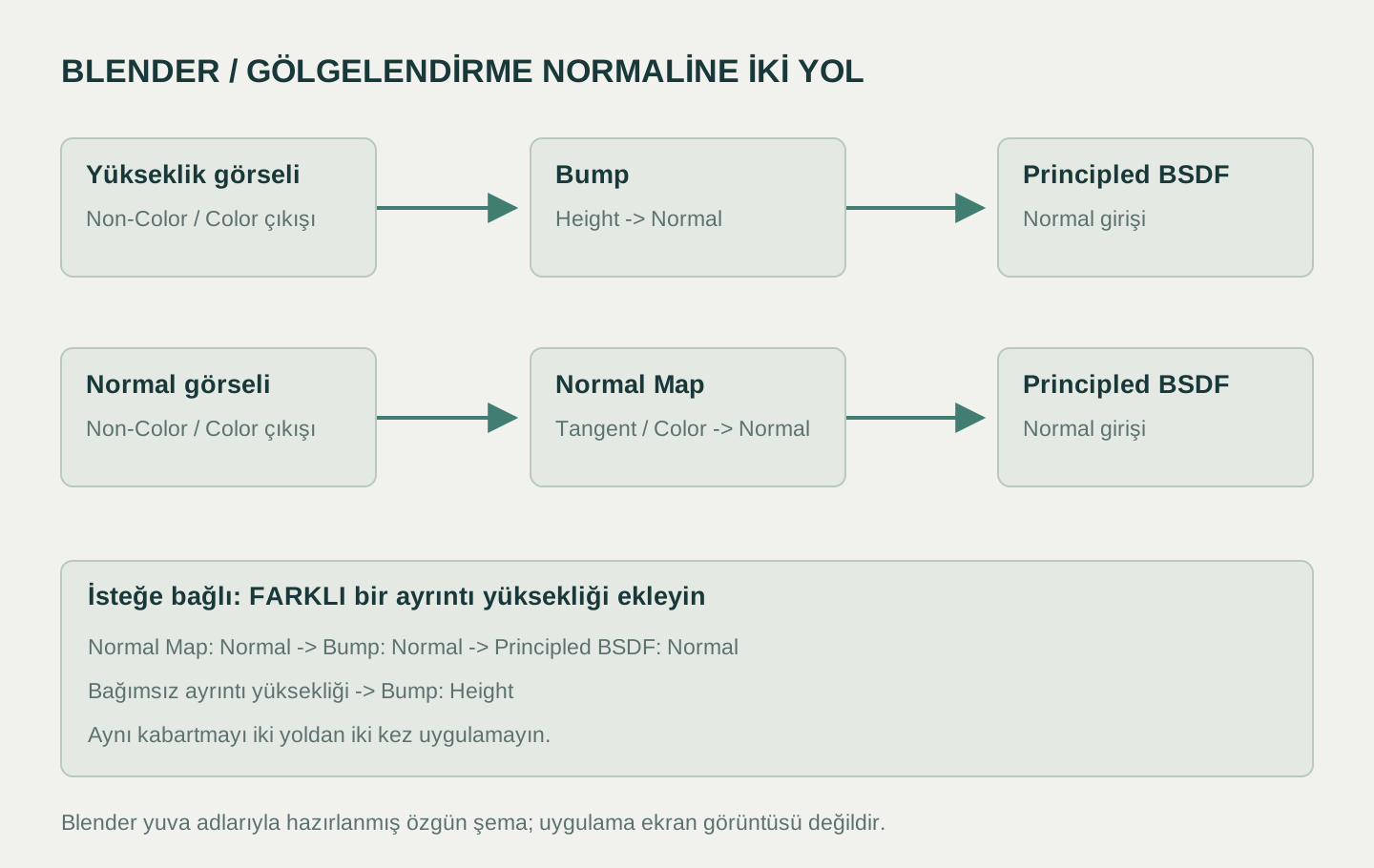
Bunlar arayüz ekran görüntüleri değil bağlantı şemalarıdır. Yükseklik Bump: Height girişine, RGB normaller Normal Map: Color girişine gider. İkisi de sonunda gölgelendirici için Normal çıktısı üretir.
Yol A: Bump üzerinden gri tonlamalı yükseklik
- Image Texture ekleyin, yükseklik haritasını açın ve Color Space: Non-Color ayarlayın.
- Image Texture: Color → Bump: Height bağlayın.
- Bump: Normal → Principled BSDF: Normal bağlayın.
- Nesne ölçeğine uygun küçük Distance ile başlayın. Kabartı görünene kadar artırın; sırtlar şişmiş görünüyorsa azaltın. Strength etkiyi karıştırır, Distance yükseklik çarpanını belirler.
- Yükselmiş izler çukur görünüyorsa bilinen özellikle karşılaştırın ve uygun olduğunda Bump Invert seçeneğini kullanın.
Yol B: Normal Map üzerinden RGB görüntü
- Ayrı Image Texture ekleyin, normal görselini açın ve Color Space: Non-Color ayarlayın.
- Image Texture: Color → Normal Map: Color bağlayın.
- Hazırlanmış teğet uzay haritasında Tangent seçin ve oluşturulduğu UV haritasını kullanın.
- Normal Map: Normal → Principled BSDF: Normal bağlayın.
- Mevcut öğeyi değerlendirmek için Strength 1 ile başlayın. Yanlış görünüyorsa gücü artırmadan renk uzayını, yönelimi, UV koordinatlarını ve teğet uyumluluğunu kontrol edin.
Blender renk yönetimi kılavuzu, bu sayısal veri görüntülerinin renk dönüşümünü neden atlaması gerektiğini açıklar. Normal temel renk görseli genellikle sRGB yolunda kalır.
Bağımsız ayrıntıyı ikiye katlamadan birleştirin
Mevcut normal haritasının üzerine yeni ince tanecik eklemek için Normal Map: Normal → Bump: Normal bağlayın, bağımsız tanecik yüksekliğini Bump: Height girişine verin ve Bump: Normal → Principled BSDF: Normal bağlayın.
Her katkı ayırt edilebilir olsun. Normal haritası tam aynı yükseklik haritasından oluşturulduysa o yüksekliği tekrar eklemek genellikle aynı kabartıyı abartır. Katkısını görmek için her yolu sırayla ayırın. İki yön alanını karıştırmak için RGB normal haritası renklerinin ortalamasını almayın; normal karıştırma için tasarlanmış yöntem kullanın veya uygun olduğunda dönüşümden önce yükseklik kaynaklarını birleştirin.
Unity içinde normal kurallarını eşleştirin
Unity normal haritası girişi, çoğu zaman OpenGL biçimi denen Y+ normal haritalarını belirtir. “DirectX”, doku çıktılarında genellikle ters yeşil kanal kuralını tanımlar. Haritanın yalnızca tek grafik API üzerinden çalıştığı iddiası değil, kanal kuralı etiketidir.
Mevcut RGB normal görselinde içe aktarıcıda Texture Type: Normal map seçin ve ayarı uygulayın. Zaten kodlanmış bu normal haritasında gri ton dönüşümünü kapalı bırakın. İçe aktarılan öğeyi malzemenin Normal Map girdisine atayın.
Gerçek gri tonlamalı yükseklik görselinde Unity Normal Map içe aktarma ayarları, Bumpiness ve filtre kontrolleriyle Create From Grayscale sunar. Bu, yükseklikten normal bilgisi oluşturur; gri ton dosyasının yalnızca adını değiştirmek oluşturmaz.
Kural uyuşmuyorsa içe aktarıcı Flip Green Channel sunar. Ters çevirmeden önce bilinen yükselmiş izi üstten ve alttan ışık altında doğrulayın. Yeşil kanalı ters çevirmek tek yön bileşenini değiştirir; yanlış UV koordinatlarını, nesne uzayı haritasını veya her tür ters görünümü düzeltmez. Bu ayarlar Unity içe aktarıcısına aittir; her oluşturucudan dışa aktarırken kuralı yeniden doğrulayın.
Dönüşüm, görüntü kalitesi ve performans sınırları
Yükseklikten normale dönüşüm yerel gradyanları hesaplar ve sonuç vektörlerini kodlar. Gücü ve piksel aralığı önemlidir. Yükseklik görselini yeniden boyutlandırmak veya UV ölçeğini değiştirmek dönüşümün görünümünü etkileyebilir; hedef doku çözünürlüğü ve yüzey ölçeğinde karşılaştırın.
Normalden yüksekliğe dönüşüm yeniden kurma problemidir. Normal haritası mutlak yüksekliği taşımaz; düzenlenmiş veya bake edilmiş yön alanları tek bir genel tutarlı yükseklik alanına karşılık gelmeyebilir. Yeniden kurulan yükseklik kayabilir veya ayrıntı kaybedebilir. Varsa orijinal yükseklik veya heykeli saklayın.
Mümkün olduğunda kayıpsız kaynak dosyalar kullanın. Güçlü sıkıştırma yüksekliğe sırtlar ekleyebilir veya normal yönlerini bozabilir; veri içe aktarma ve uygun normal haritası sıkıştırması dosya uzantıları kadar önemlidir.
Evrensel “kabartma daha hızlıdır” kuralıyla seçim yapmayın. Çalışma maliyeti gölgelendirici uygulamasına, örneklere, türevlere, doku biçimine, sıkıştırmaya, çözünürlüğe ve donanıma bağlıdır. Tek kanallı kaynak görsel, motorun sıkıştırdığı normal haritasından düşük son bellek kullanımı garanti etmez. Bu iş akışları için süre veya bellek karşılaştırma testi yapmadık. Fark teslimatı etkiliyorsa gerçek hedefte ölçüm yapın.
Belirtiye göre sorun giderin
| Belirti | Önce kontrol edin | Denenecek çözüm |
|---|---|---|
| Gri ton doku tuhaf renkli aydınlatma oluşturuyor | Yanlış çözümleme yolu | Bump: Height kullanın veya RGB normal haritasına dönüştürün |
| Yüzey şişmiş veya derin oyulmuş görünüyor | Aşırı güç veya yinelenmiş yükseklik | Tek kabartı yolunu ayırın ve yükseklik ölçeğini azaltın |
| Yalnızca dikey ışık ters hissettiriyor | Y kuralı | Bilinen özelliği doğrulayın; tek yeşil kanal ters çevirme deneyin |
| Bake edilmiş öğede birleşimler görünüyor | UV düzeni, dolgu, teğet temeli, ağ değişiklikleri | Bake hedefinin üçgenlemesini ve uyumlu teğetleri koruyun; gerektiğinde yeniden bake yapın |
| Merkez ayrıntılı ama dış çizgi düz | Yalnızca gölgelemeye dayanan teknik | Kenarı modelleyin veya doğru yapılandırılmış deplasman kullanın |
| Boyanmış yazı yükselmiş sırta dönüşüyor | Renk yükseklik olarak yorumlandı | Pigment kaynaklı kabartıyı kaynak yükseklik haritasından çıkarın |
Gerçek deplasman yüzey konumlarını değiştirir; uygun geometri ve render ayarları gerektirir. Blender deplasman belgesi gerçek deplasmanı kabartma gölgelemesinden ayırır. Normal haritasını güçlendirmek eksik paralaksı, gerçek delikleri veya yer değiştirmiş silueti geri getiremez.
Uygun olduğunda fotoğraftan türetilmiş çiftle başlayın
SeamlessCanvas fotoğraftan PBR aracı, oturum açtıktan sonra ücretsiz harita oluşturur. Mevcut yükseklik çıktısı görüntü parlaklığı ve yerel değişimden kabartıyı tahmin eder; normal çıktısı bu tahmini yükseklikten yönleri türetir. Görünmeyen yüksek poligonlu ağı incelemez.
Temiz görselden taş, ahşap veya kumaş malzemesi keşfetmek için kullanın. Başlangıçta ya oluşturulan yüksekliği Bump üzerinden ya da oluşturulan normali Normal Map üzerinden kullanın. Hareketli ışıkta sonucu kontrol edin, gölge ve renk işaretlerinden gelen yanlış kabartıyı kaldırın ve hedefinizin desteklediği yolu seçin.
Karakter heykeli, sert yüzey bake işlemi veya gölgelemesi tam düşük poligonlu topolojisine bağlı öğe için özel bake iş akışı kullanın. Kabartı yerine yansıma yüzey işlemi için ayrı pürüzlülük haritası kılavuzunu izleyin.
Sık sorulan sorular
Normal haritası her zaman daha doğru mu?
Hayır. Bilgi kaynağı önemlidir. Ayrıntılı heykel bake işlemi basit yükseklik görselinde bulunmayan yönleri yakalayabilir; aynı yükseklik görselini RGB biçimine dönüştürmek ek şekil keşfetmez. İçe aktarma hataları iki yolu da kötü gösterebilir.
Kabartma haritasını normal haritası yuvasında kullanabilir miyim?
Yuva kodlanmış RGB yönleri bekliyorsa önce dönüştürün. Blender gri tonlamalı yüksekliği Bump üzerinden değerlendirir; Unity içe aktarıcıda Create From Grayscale ile yüksekliği dönüştürebilir.
Oluşturulan setteki iki haritayı da kullanmalı mıyım?
Bilinçli birleşimle farklı bilgiler katıyorlarsa ikisini kullanın. Normal, setteki yükseklikten türetildiyse tek kabartı yoluyla başlayın; bağımsız ayrıntıyı yalnızca gerektiğinde ekleyin.
İkisi de silueti değiştirir mi?
Hayır. İki teknik de ağı korurken gölgeleme normallerini değiştirir. Görünür kenar derinliği ve şekil değişiklikleri için geometri veya gerçek deplasman kullanın.
Resmî kaynaklar
- Blender 4.5 Bump düğümü — yükseklikten türetilmiş gölgeleme normalleri ve kontroller.
- Blender 4.5 Normal Map düğümü — yön çözümleme, uzaylar ve UV gereksinimleri.
- Blender 4.5 renk yönetimi — sayısal görüntü verisi.
- Blender 4.5 deplasman — gölgeleme kabartısı ile gerçek yüzey yer değiştirmesi.
- Unity 6 normal haritalarına giriş — normal eşleme ve Y+ kuralı.
- Unity 6 Normal Map içe aktarma ayarları — gri ton dönüşümü ve yeşil kanalın ters çevrilmesi.