
Pürüzlülük haritası, malzeme boyunca yansımaların ne kadar keskin veya yayılmış göründüğünü kontrol eder. Geleneksel metal/pürüzlülük iş akışında siyah pürüzsüz, beyaz pürüzlü anlamına gelir; gri değerler aradadır. Gölgeleme parametresiyle mikroskobik yüzey değişimini tanımlar; yüzeyi yükseltmez, oluk açmaz veya plastiği metale dönüştürmez.
Yararlı soru genellikle yüzeyin nerede farklı yansıması gerektiğidir. Taş zemindeki cilalı alan, kulptaki yağlı parmak izi ve boyalı paneldeki kuru toz; temel renkleri çok az değişse bile farklı pürüzlülük desenleri gerektirir.
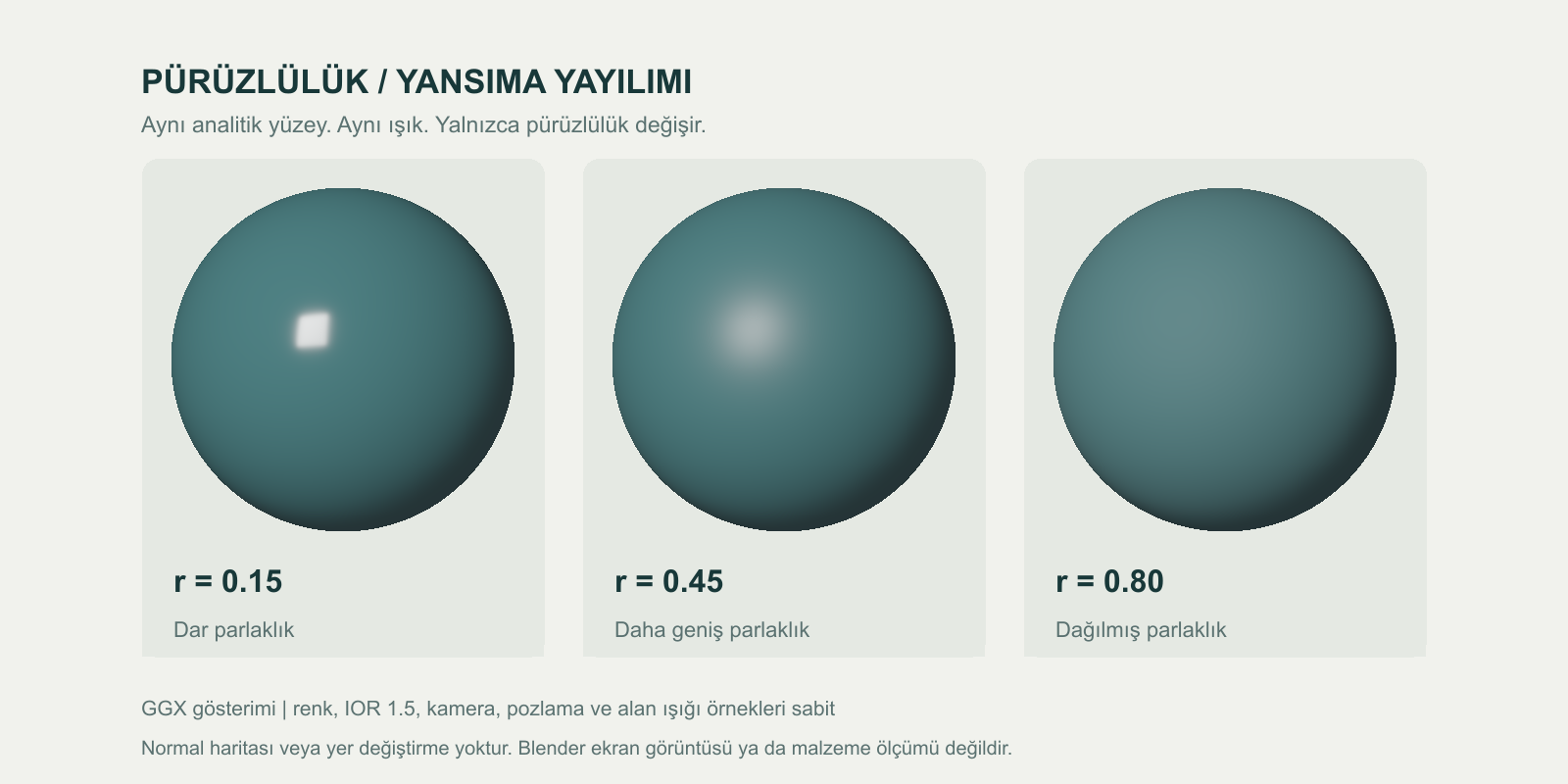
Basitleştirilmiş GGX gölgeleme modeli kullanan özgün analitik illüstrasyon. Renk, geometri, IOR, kamera, pozlama ve örneklenen ışık sabit kalır. Yansıma yayılımını gösterir; Blender ekran görüntüsü, ölçülmüş malzeme başvurusu veya render motoru karşılaştırma testi değildir.
Pürüzlülük haritası gerçekte neyi değiştirir?
Mikroyüzey modelinde malzeme, çok küçük yüzey yönelimlerinin dağılımını temsil eder. Pürüzsüz dağılım yoğun yansıma üretir; daha pürüzlü dağılım bunu daha çok yöne yayar. Blender Principled BSDF belgesi, Roughness parametresini aynasal yansıma ve ışık geçişi açısından tanımlar.
Haritayı değerlendirirken bu ayrım önemlidir. Yüksek pürüzlü malzeme, özellikle yatık açılarda yine ışık yansıtabilir. Koyu ve düşük pürüzlü nesne, çevresinde yansıtacak parlak öğe yoksa neredeyse siyah görünebilir. Pozlamayı yükseltmek veya metallik eklemek eksik aydınlatma referansını düzeltmez.
Tanınabilir yansımayla başlayın: dikdörtgen alan ışığı, parlak pencere veya hem açık hem koyu bölümleri olan ortam. Eşit aydınlatılmış sahne pürüzlülük farklarını okumayı zorlaştırır.
| Harita veya parametre | Kontrol ettiği | Çözemediği |
|---|---|---|
| Temel renk | Malzemenin renk bilgisi | Yansıma bulanıklığı veya kabartı |
| Pürüzlülük | Her tekselde yansıma yayılımı | Yükselmiş kenar veya siluet |
| Normal veya kabartma | Aydınlatma için görünür yüzey yönelimi | Gerçek geometri veya tek başına yansıma bulanıklığı |
| Metallik | Metal veya dielektrik yüzey tepkisi | Genel kir, yıpranma veya pürüzlülük |
Bu ayrımın kabartı tarafı için kabartma haritası ve normal haritası karşılaştırmasını okuyun.
Siyah, beyaz ve pürüzsüzlük kuralı
Normalize pürüzlülük haritasında 0 pürüzsüz, 1 pürüzlüdür. 8 bit görüntüde 128 değeri veri olarak yorumlandığında yaklaşık 0.50 değerini temsil eder. 64 değeri yaklaşık 0.25 olur; adlandırılmış malzemeler için evrensel ayar değildir.
Pürüzsüzlük ters yönü kullanır. Hedef uyumlu normalize pürüzsüzlük parametresi bekliyorsa şunu kullanın:
smoothness = 1 - roughness
8-bit smoothness = 255 - 8-bit roughness
Dolayısıyla 0.25 pürüzlülük, 0.75 pürüzsüzlük olur. “Gloss” adlı dokuya uygulamadan önce kaynak şartnamesini kontrol edin: eski gloss haritaları farklı tepki kodlayabilir; tek ters çevirme iki render motorunun eşleşmesini garanti etmez.
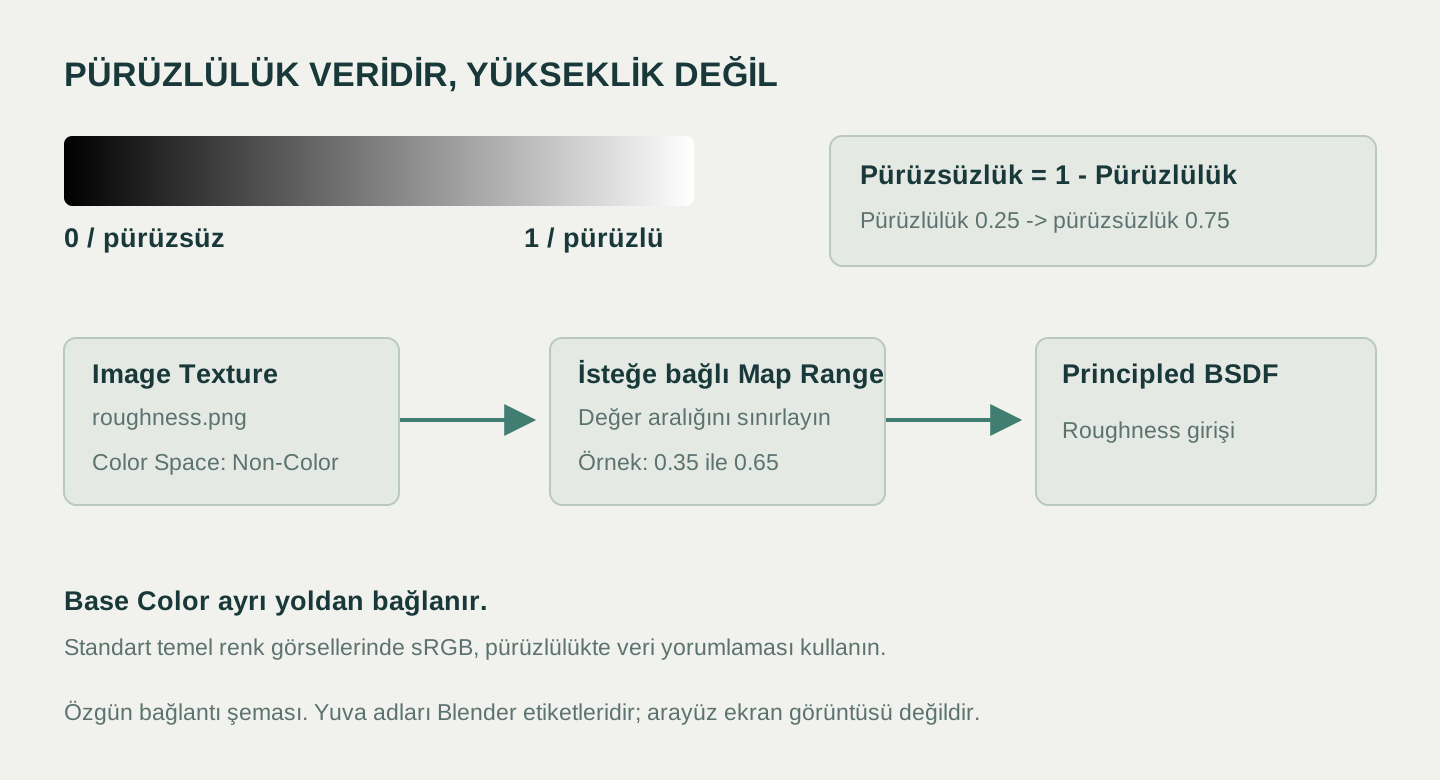
Özgün bağlantı şeması. Sağ üst formül değer kuralını dönüştürür; alt yol Blender yuva adlarını gösterir. İsteğe bağlı 0.35–0.65 aralığı hazırlama örneğidir; ölçülmüş malzeme hazır ayarı değildir.
Fotoğraftan yararlı pürüzlülük haritası hazırlayın
Fotoğraf pigmenti, yüzey işlemini, aydınlatmayı, yansımaları ve kamera işlemesini karıştırır. Pürüzsüz plastik üzerine basılmış siyah harf, çevresindeki beyaz plastikle aynı pürüzlülüğe sahip olabilir. Fotoğrafı gri tona çevirmek renge dayalı, gerçekte olmayan pürüzlülük farkı üretir.
Fotoğrafı bölgeler ve yıpranma hakkında kanıt olarak kullanın; gereken yüzey işlemini ardından hazırlayın.
- Temiz kaynak seçin. Sert düşen gölge veya kırpılmış parlama içermeyen, eşit aydınlatılmış karşıdan görsel tercih edin. İlgili haritaları oluşturmadan perspektifi düzeltin.
- Malzeme bölgelerini ayırın. Açık metal, boya, toz, ıslak alan ve basılı işaretleri ayırt edin. Hangi farkların gerçekten yüzey işlemini değiştirdiğine karar verin.
- Sabit değerle başlayın. Tek malzeme bölgesine eşit pürüzlülük verin ve hedef aydınlatmada görüntüleyin. Ayrıntı eklemeden genel yüzey işlemini belirleyin.
- Ölçülü değişim ekleyin. Önce geniş yıpranma veya kullanım izlerini ekleyin. İnce taneciği yalnızca hedef nesne boyutunda görünür kaldığı yere ekleyin.
- Değer aralığını sınırlayın. Keşif karşılaştırmasında hemen saf siyah-beyaz kullanmak yerine maskeyi 0.35–0.65 aralığına eşleyin. Aralığı yalnızca referans gerektirdiğinde genişletin.
- Döşenmiş sonucu kontrol edin. Birkaç tekrarı ve son ağı inceleyin. Renk birleşimleri görünmezken bile parlama üzerinden geçtiğinde harita tekrarlanan parlak kareyi belli edebilir.
Elle kullanılan boyalı panelde makul başlangıç varsayımı, düzenli sürtülen alanların pürüzsüzleşmesi ve biriken tozun pürüzlenmesidir. Bu, referansa göre incelenecek sanatsal varsayımdır. Aşındırıcı yıpranma yüzeyi daha pürüzlü de yapabilir; “aşınmış” sabit pürüzlülük değeri değildir.
Kayıpsız gri tonlamalı görsel dışa aktarın veya paketlenmiş dokuda hedef kanalı koruyun. Normal değişimler için 8 bit haritalar çoğu zaman yeterlidir; yumuşak geçişlerde basamaklanma varsa sıkıştırma, aralık ve doku çözünürlüğünün yanında bit derinliğini de inceleyin. Daha fazla piksel yanlış malzeme yorumunu düzeltmez.
Haritayı Blender içinde bağlayın
Bu talimatlar Blender 4.5 LTS adlandırmasını ve geleneksel Principled malzemesini kullanır.
- UV eşlemeli nesneyi seçin, Shader Editor açın ve Principled BSDF → Material Output: Surface ile malzeme oluşturun.
- Image Texture düğümü ekleyip pürüzlülük görselini açın.
- Görselin Color Space değerini Non-Color yapın. Pürüzlülük değerleri sayısal veridir. Blender renk yönetimi kılavuzu, veri dokularının neden renk dönüşümünden kaçınması gerektiğini açıklar.
- Image Texture: Color → Principled BSDF: Roughness bağlayın. Kanalları özdeş RGB görsel bu doğrudan yolu kullanabilir. Paketlenmiş dokuda Separate Color kullanın ve yalnızca pürüzlülük içeren kanalı bağlayın.
- Diğer malzeme haritalarıyla aynı UV düzenini ve hedef ölçeği kullanın. Temel rengi kendi görüntü düğümüyle, normal renk görselinde genellikle sRGB kullanarak bağlayın.
- Açıkça görülen yansımayla önizleyin. Pürüzlülüğü değerlendirmeyi zorlaştırıyorsa normal ve kabartma haritalarını geçici ayırın.
Kontrollü ayarlama için gri ton değeriyle Roughness arasına Map Range ekleyin. From Min 0, From Max 1, To Min 0.35 ve To Max 0.65 ayarlarında sonuç r = 0.35 + 0.30 × mask olur. Girdi beklenen aralığı aşabiliyorsa Clamp açın. Color Ramp daha yerel ton kontrolü sunar; aşırı güçlü geçiş hafif değişimleri silebilir.
Pürüzlülük görselini “güçlendirmek” için Base Color, Normal veya Displacement girişine bağlamayın. Her yuva sayıları farklı yorumlar.
Kontrollü yansıma kontrolü yapın
Bu küçük sahneyi render motorları arasında özdeş çıktı vaadi olarak değil, tekrarlanabilir teşhis olarak kullanın.
Tek dikdörtgen alan ışığı altında küre ve düzlem yerleştirin. Tek nötr temel renk, Metallic 0 ve sabit IOR kullanın. Başlangıçta üst kaplamayı ve doku kaynaklı normalleri kapatın. Pozlamayı, ışık boyutunu, konumu, ağı ve UV ölçeğini değiştirmeyin.
Önce 0.15, 0.45 ve 0.80 gibi sabit pürüzlülük değerlerini karşılaştırın. Sonra sabiti haritanızla değiştirin. Küre yansıma şeklini, düzlem ise bölgesel maskeleri ve tekrar desenlerini daha kolay gösterir. Kusura hangi değişikliğin yol açtığını anlayabilmek için görünümü döndürmeyi ve ışığı taşımayı ayrı yapın.
Son olarak temel renk ve normal haritalarını tek tek geri bağlayın. Malzeme yalnızca orijinal fotoğraftaki belirli parlak şeritle inandırıcı görünüyorsa kaynak muhtemelen malzemeye işlenmemesi gereken aydınlatma içeriyordur.
Pürüzlülüğü Unity içine doğru aktarın
Unity malzeme girdileri render hattına ve gölgelendiriciye bağlıdır. Bağımsız pürüzlülük PNG dosyası otomatik olarak doğrudan kullanılabilir pürüzsüzlük haritası değildir.
| Hedef | Hazırlanacak veri | İçe aktarma veya malzeme kontrolü |
|---|---|---|
| URP Lit, metallik iş akışı | Pürüzlülüğü pürüzsüzlüğe dönüştürün; o kaynak seçildiğinde Metallic Map alfa kanalına paketleyin | Smoothness Source uygun ayarlansın; Smoothness kaydırıcısı haritayı çarpar |
| HDRP Lit Mask Map | R metallik, G ortam örtülmesi, B ayrıntı maskesi, A pürüzsüzlük | Default olarak, sRGB kapalı içe aktarın |
| Özel gölgelendirici veya Shader Graph | Düğüm ağının tanımına göre pürüzlülük ya da pürüzsüzlük sağlayın | Kanalı, ters çevirmeyi ve veri yorumunu doğrulayın |
Unity 6 URP Lit başvurusu, Metallic Alpha ve Albedo Alpha pürüzsüzlük kaynaklarını ve çarpanı belgeler. Haritayı pürüzsüzlüğü ayrıca azaltmadan incelemek için çarpana 1 ile başlayın. Dışa aktarırken gerçek alfa kanalını koruyun; JPEG bunu taşıyamaz.
HDRP, Mask and detail maps belgesinde açıklanan farklı paketleme düzenini kullanır. Başka iş akışından gelen ORM dokusu HDRP Mask Map değildir. Görsel kaliteyi değerlendirmeden önce gölgelendiricinin kanal düzenini eşleştirin.
Yaygın başarısızlıkları düzeltin
| Belirti | Olası neden | Yararlı ilk kontrol |
|---|---|---|
| Her şey ıslak görünüyor | Pürüzlülük çok düşük, pürüzsüzlük ters çevrilmedi veya veri görseline sRGB çözümlemesi uygulandı | Haritayı sabit 0.5 ile değiştirin; sonra kuralı ve renk uzayını inceleyin |
| Her alan tebeşirimsi | Değerler fazla yüksek veya değişim dar pürüzlü aralığa sıkıştırıldı | Gerçek kanal değerlerini inceleyin; yeniden eşleme düğümünü geçici kaldırın |
| Basılı grafikler parlaklığı değiştiriyor | Temel renk parlaklığı, malzeme gerekçesi olmadan pürüzlülüğe dönüştü | Karşılaştırmak için baskı ve alt yüzeye tek tutarlı yüzey işlemi boyayın |
| Izgara yalnızca yansımalarda görünüyor | Pürüzlülük döşemesinde sınır süreksizliği veya belirgin tekrar maskeleri var | Hareketli parlama altında birden fazla tekrarı inceleyin |
| Blender ve Unity uyuşmuyor | Farklı kurallar, paketleme, çarpanlar, ışık veya gölgelendirici tepkileri | Kaynak haritayı değiştirmeden içe aktarılan kanalı doğrulayın |
| Ayarlar etkisiz görünüyor | Eksik yansıma öğeleri, yanlış UV/kanal veya etkin üst kaplama | Bilinen alan ışığı yansıması kullanın ve temel pürüzlülük yolunu ayırın |
SeamlessCanvas ile başlangıç haritası oluşturun
Fotoğraftan PBR dokusu aracı, oturum açtıktan sonra ücretsiz harita oluşturur. SeamlessCanvas ürününü biz yayımlıyoruz; bu bizim aracımızdır. Mevcut pürüzlülük çıktısı görüntü parlaklığı ve yerel kontrasttan değer tahmin eder; fiziksel pürüzlülüğü ölçmez veya her pigment değişimini yüzey işlemi değişiminden ayırmaz.
Eşit aydınlatılmış kaynak yükleyin, pürüzlülük haritası oluşturun ve yukarıdaki Blender yordamıyla inceleyin. Yazı veya gölgelerden gelen yanlış değişimleri düzleştirin; ardından genel aralığı malzemede ayarlayın. Normal ve yükseklik çıktıları kabartıyı ayrı yollarla ele alır.
Bu iş akışı prototip ve düzenlenebilir ilk geçiş için yararlıdır. Fotoğraflanan ürünün yüzey işleminin yakından eşleşmesi gerekiyorsa ölçülmüş referans, kontrollü yakalama veya özel malzeme hazırlama kullanın. Tekrarlanabilir temel görseller için haritaları türetmeden önce görüntüden dikişsiz dokuya iş akışıyla başlayın.
Sık sorulan sorular
Pürüzlülük kabartma haritasıyla aynı mı?
Hayır. Pürüzlülük yansıma yayılımını tanımlar; kabartma gölgeleme normalini değiştirmek için yükseklik farklarını kullanır. Yüzey pürüzsüz fakat derin oluklu ya da geometrik olarak düz fakat pürüzlü yüzey işlemli olabilir.
Pürüzlülük haritası sRGB mi Non-Color mı kullanmalı?
Sayısal pürüzlülük verisi için Blender içinde Non-Color kullanın. Motorlarda gölgelendiriciye ve paketlenmiş kanallara uygun veri dokusu içe aktarma ayarlarını kullanın. Normal temel renk görselleri genellikle renk görseli yolunu izler.
Gloss haritasını yalnızca ters çevirebilir miyim?
Belgelenmiş pürüzsüzlük/gloss kuralı hedef pürüzlülük parametresinin tümleyeni ise evet. Eski öğeleri dikkatle kontrol edin: “gloss” farklı parametreleştirme anlamına gelebilir. Dönüştürmeden sonra referans malzemeyi karşılaştırın.
Pürüzlülük haritam neden neredeyse gri görünüyor?
Dar gri aralığı bilinçli olabilir. Birçok yüzey işlemi siyah-beyaz maske yerine ölçülü değişim gerektirir. Düzenleyicide görüntü kontrastını değil, modelde yansıyan ışığı değerlendirin.
Resmî kaynaklar
- Blender 4.5 Principled BSDF — gölgelendirici parametreleri ve yansıma pürüzlülüğü.
- Blender 4.5 renk yönetimi — renk görselleri ve sayısal veri.
- Unity 6 URP Lit malzeme başvurusu — pürüzsüzlük kaynakları ve çarpan.
- Unity HDRP 17 maske ve ayrıntı haritaları — paketlenmiş kanallar ve içe aktarma ayarları.
Belgeler ve ürün uygulaması 22 Ekim 2026 tarihinde kontrol edildi. Örnek değerler ve analitik illüstrasyonlar öğretim araçlarıdır; ölçülmüş hazır ayarlar değildir.