
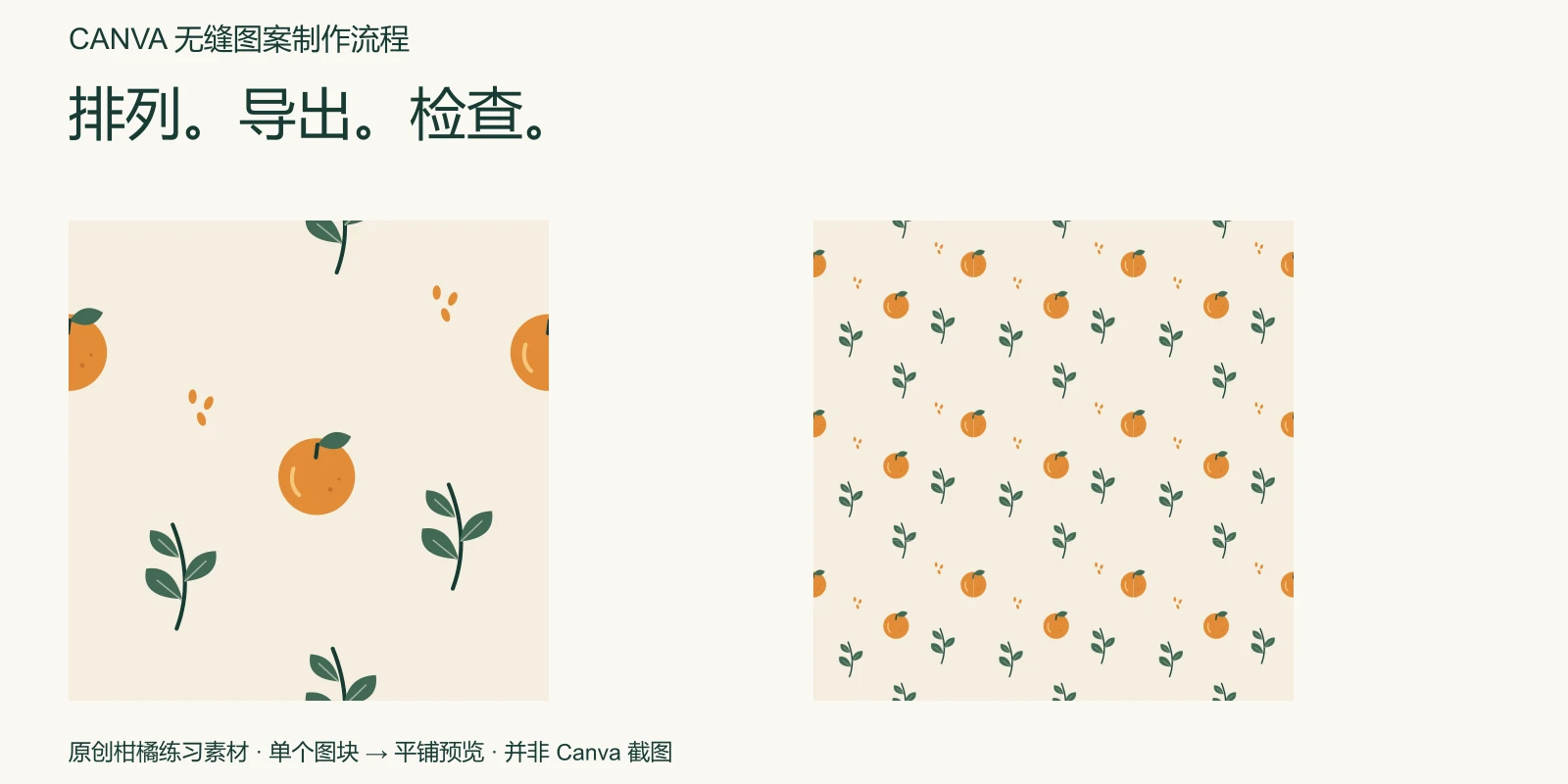
在 Canva 制作无缝图案,可以先排好一张图块,把跨出边缘的元素按完整图块宽度或高度复制到对边,再下载这一页的 PNG,检查实际文件能否连续平铺。Canva 设计应保留为可编辑原稿,导出的 PNG 则是用于检查和放置的合并图片。
本文对照了 Canva 当前的下载、上传说明,以及 Jennifer Maker 的手工图案教程。Canva 的图案生成器介绍还介绍了通过 PatternedAI 应用生成新图案的方法。本文从已有独立元素出发,按坐标安排重复关系。
下载原创练习素材
先下载下面的透明柑橘、枝叶和种子 PNG。这些插画由 SeamlessCanvas 为本练习原创提供,可以用于个人或商业图案,也可以自行修改。下载文件无需注册。
可以下载完成后的 600 × 600 PNG 图块作对照,也可以在矢量编辑器中查看 SVG 源文件。在 Canva 里练习时,上传独立元素 PNG,才能分别移动每个对象。直接上传成品图块,得到的会是一整张图片。
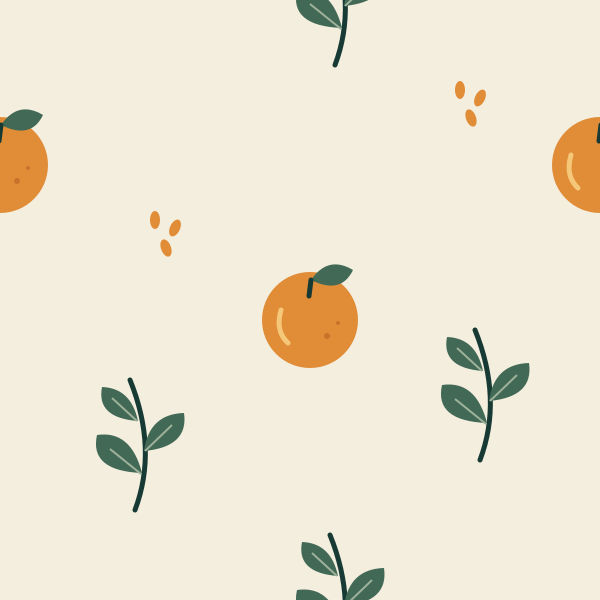
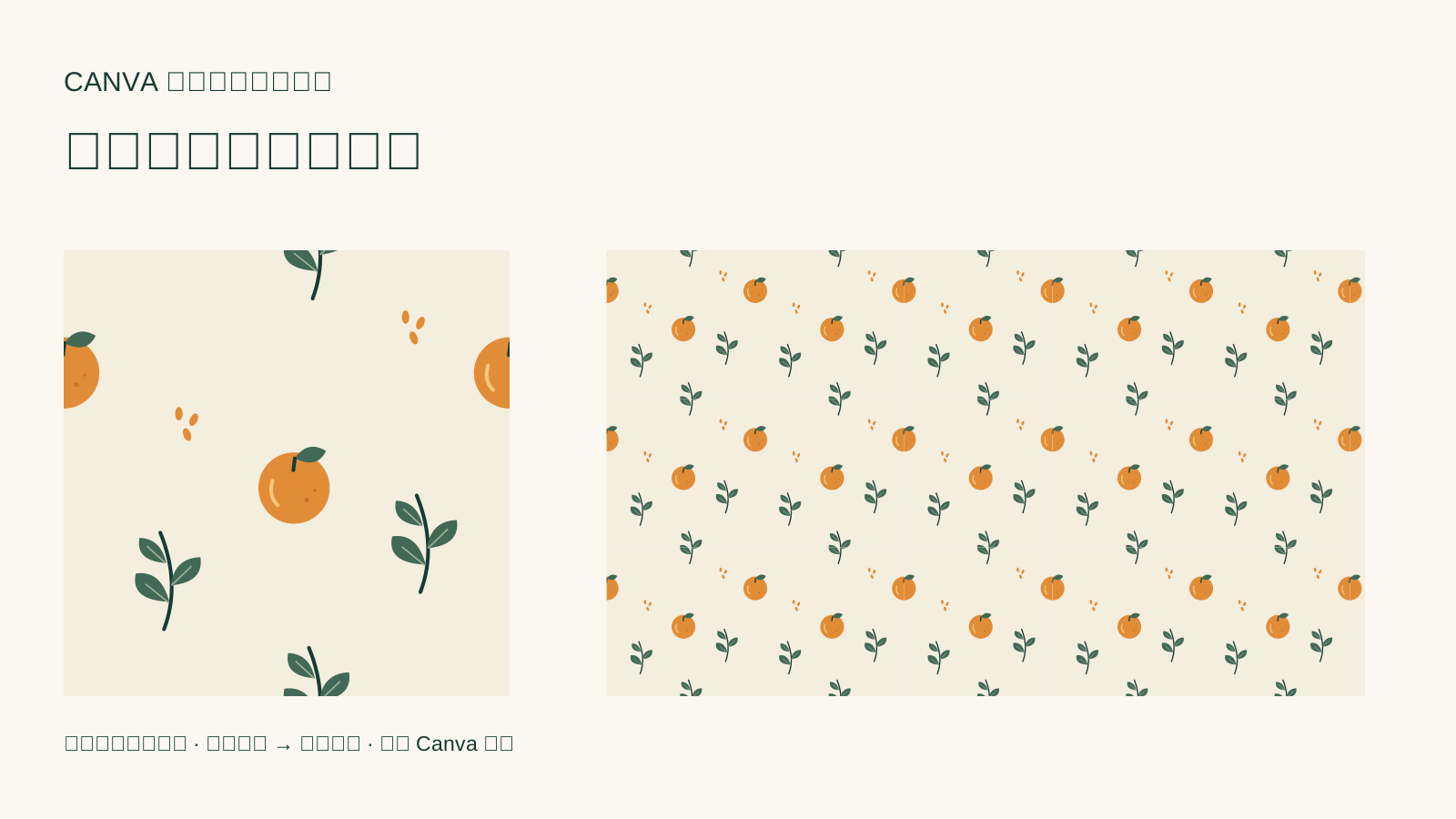
文中配图使用我们自己的插画和尺寸,均为原创教学示意图,并非 Canva 截图,也没有记录实际操作 Canva 的测试过程。练习图块选了便于计算的小尺寸,正式项目应按最终产品要求确定分辨率。
第一步 在图块中排列独立对象
新建 600 × 600 px 的 Canva 自定义尺寸设计,把背景设为 #F4EEDF。通过 Uploads → Upload files 上传三张元素 PNG,再点击上传内容,将它放到页面上。这个上传步骤可以对照 Canva 官方上传说明。中文界面的对应按钮通常显示为上传、上传文件,界面文字可能随版本调整。
保留 PNG 完整的图片矩形,包括透明留白。编辑器提供数值控制时,在 Position 中设置尺寸和位置。下表的坐标以页面左上角为原点,表示完整图片矩形的左上角位置。所有对象均不旋转。
| 对象 | 宽 × 高 | X | Y |
|---|---|---|---|
| 跨左边缘的柑橘 | 120 × 120 px | -60 | 100 |
| 对应的右边缘副本 | 120 × 120 px | 540 | 100 |
| 跨上边缘的枝叶 | 120 × 160 px | 280 | -80 |
| 对应的下边缘副本 | 120 × 160 px | 280 | 520 |
| 图块内部的柑橘 | 120 × 120 px | 250 | 255 |
| 左下方枝叶 | 120 × 160 px | 80 | 365 |
| 右下方枝叶 | 120 × 160 px | 425 | 315 |
| 左侧种子 | 40 × 50 px | 150 | 210 |
| 右上方种子 | 40 × 50 px | 455 | 80 |
如果当前编辑器的字段名称或坐标原点不同,仍按完整图块位移来配对。右侧柑橘比左侧柑橘向右移动整整 600 px,下方枝叶比上方枝叶向下移动整整 600 px。两者都应来自同一对象的复制,尺寸和旋转角度完全一致。
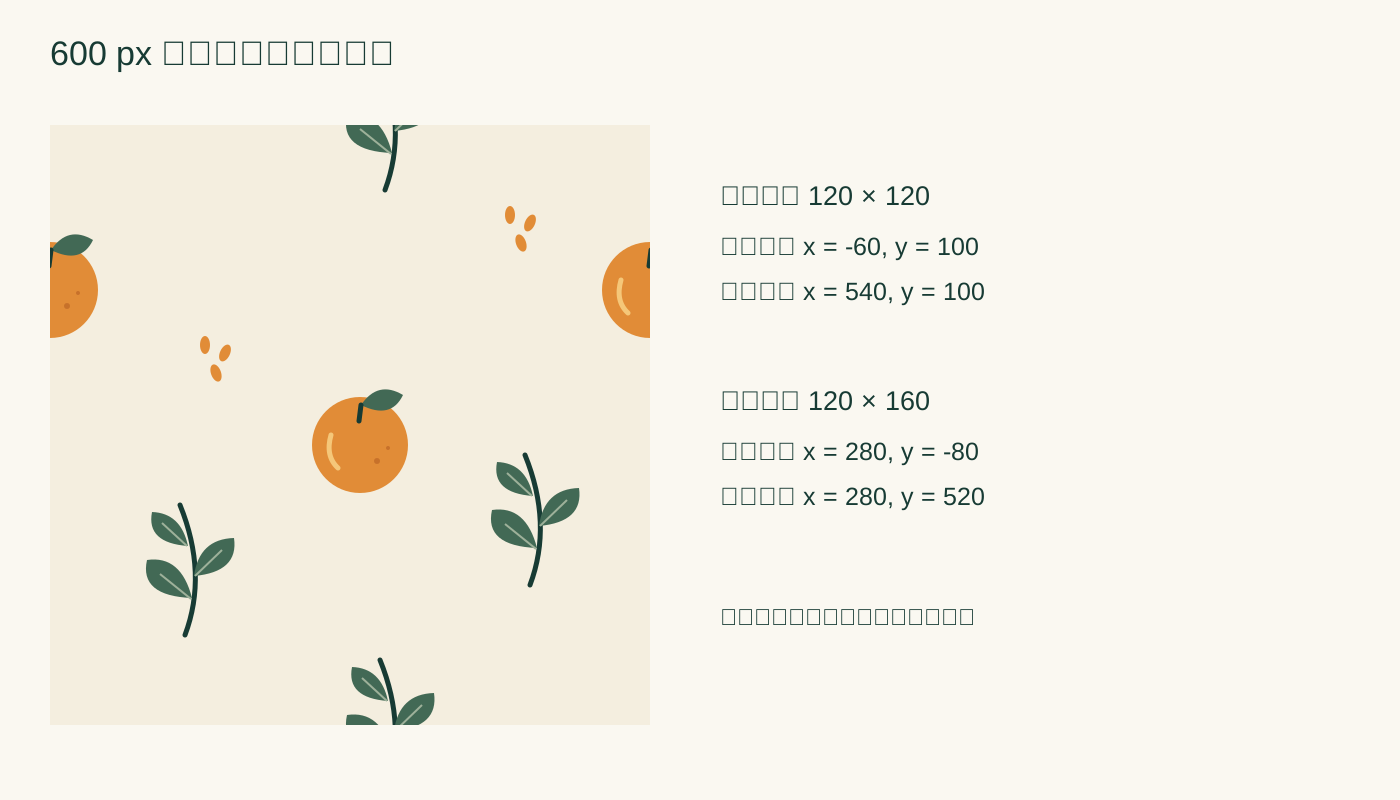
跨过角点的元素需要四处放置。一个左上角位于 (-30, -20) 的对象,还需要在 (570, -20)、(-30, 580) 和 (570, 580) 各放一个副本。相邻图块拼起来时,这些副本会补齐角点处的缺失片段。
先核对边缘配对,再调整内部构图。移动中间那只柑橘不会改变边缘关系,只移动一只边缘柑橘就会破坏接缝。如果把配对对象编组,后续缩放或旋转时也要检查它们是否仍按完整图块距离对应。
第二步 只下载一张 PNG 图块
给 Canva 设计起一个容易辨认的名字,例如 柑橘图块 可编辑 600。保留这份设计,做较大改动前先复制一份。以后需要移动果实或枝叶时,还要回到这些独立对象。
打开 Share → Download,选择 PNG。如果设计包含多页,只勾选图块所在页。具体分页选择和尺寸选项可查看 Canva 下载说明。本练习保持 600 × 600 px 导出,并在下载后检查文件尺寸。不同账号的选项可能有差异,这个示例使用实色背景,不依赖透明背景下载功能。
将文件保存为 citrus-tile-v1.png。图片里应当只有正方形作品,不能带演示边框、页面标题、辅助线或额外白边。编辑器截图会包含界面或显示缩放的影响,后续检查应使用实际下载的文件。
PNG 可以避免本例平色轮廓受到 JPEG 压缩影响。但 PNG 格式本身不会修正重复关系,单纯放大导出尺寸也无法补回低分辨率元素缺少的细节。
第三步 检查 PNG 的直排平铺
把 citrus-tile-v1.png 上传到无缝图案检查器,使用直排布局检查。先让画面里同时显示多个副本,放大观察穿过柑橘的接缝,再查看枝叶所在的水平接缝。最后缩小画面,检查留白是否排成了不想要的格子。
这里还提供一张故意错位的练习图,把右侧柑橘下移了 25 px。将它与完成图对照,就能看到单张图块里不太显眼的问题,如何在重复后变成明显的断裂果实。
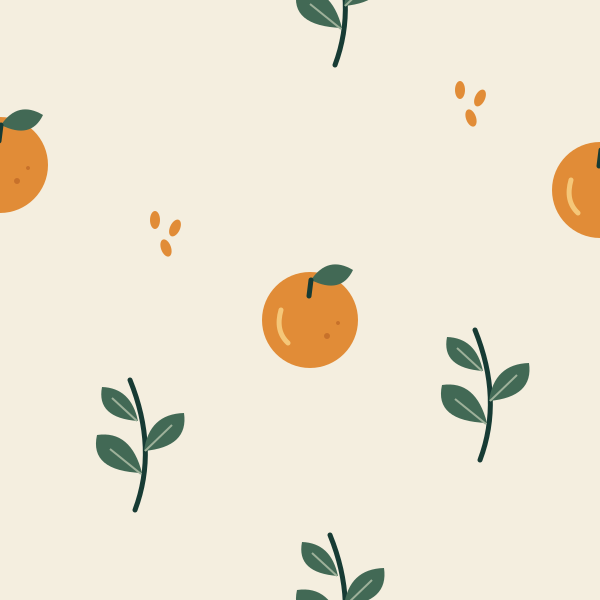
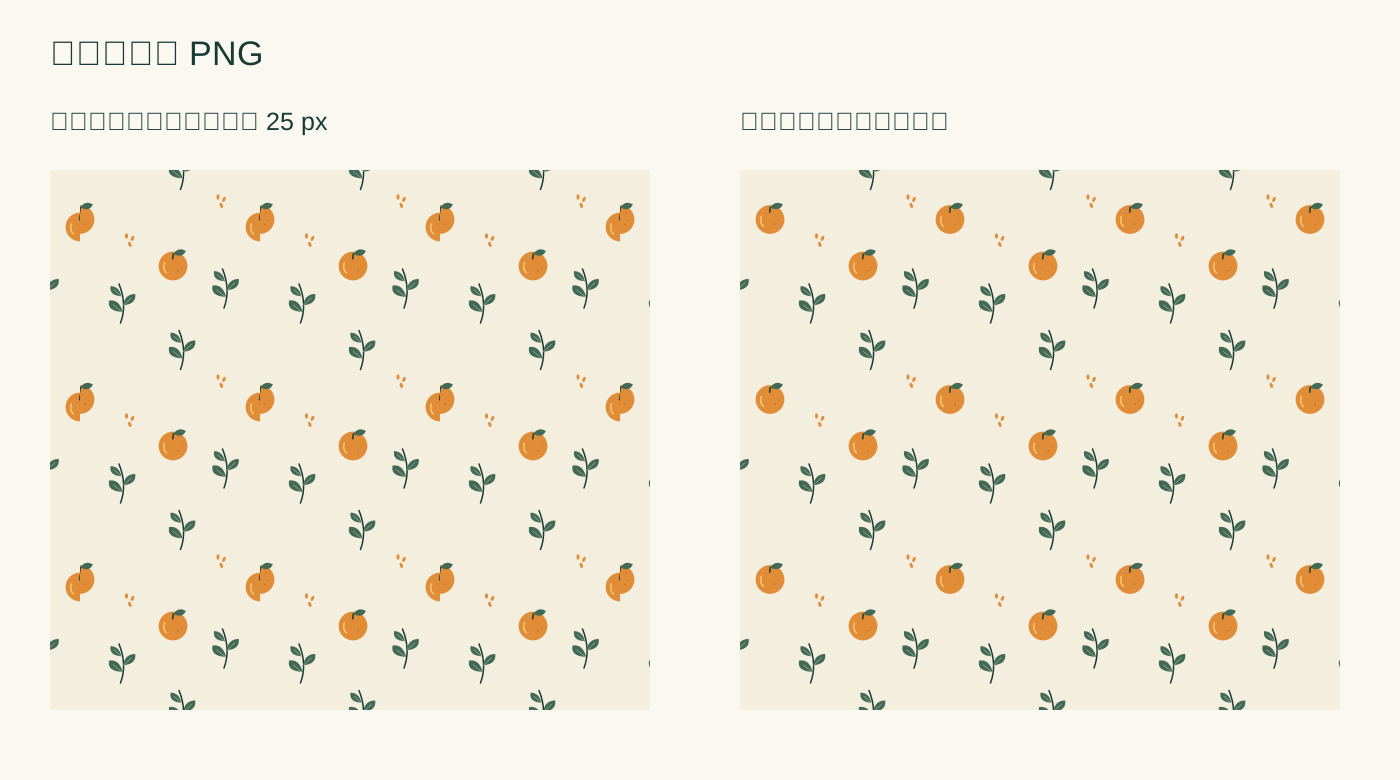
也可以在 Canva 内检查 PNG。新建 1800 × 1800 px 检查页面,把导出的图片设为 600 × 600 px,复制成九张。横坐标使用 0、600、1200,纵坐标也使用 0、600、1200。所有副本保持原比例,不旋转、不拉伸。大页面用于看效果,原来的单张图块继续保留,供其他软件平铺。
近看和远看解决的问题不同。果实断裂说明几何位置有误,需要改正配对位置。完整果实排成整齐的行列,可能只是构图不合心意,可以调整内部元素后重新检查。
第四步 按问题选择修改方法
手里还有独立对象时,回到 Canva 原稿修改。对于故意错位的示例,把两只边缘柑橘都设为 Y = 100,重新导出 PNG,再做一次平铺检查。这样可以准确保留插画本来的形状。
如果只有已经合并的图片,且绘制内容在边缘无法衔接,可以参考已有图片转重复图案的修复流程。将工作副本上传到图案转换器,修复有问题的方向,再检查新的重复效果。修复后要和源图对照,因为边缘附近的细节可能变化,也可能出现过于显眼的重复内容。
这条路径会得到另一张栅格图片,无法恢复 Canva 图层,也无法把修复后的柑橘重新拆为独立元素。可以另存为 citrus-tile-repaired-v2.png,同时保留可编辑的 Canva 设计和第一次导出的文件。
精确标志、插画轮廓或文字跨过边缘时,应尽量回到可编辑源文件改正位置。普通图片修复容易改变这些细节。需要先改善输入图片时,可以参考源图选择指南。
第五步 把检查合格的图块放回 Canva
通过 Uploads 上传检查后的 PNG,放到需要图案的 Canva 设计中。给图片设置固定宽高,再无间隙地复制成网格。避免用不同裁切方式的相框承载每个副本,并保持正方形比例。
需要指定尺寸的完整图案背景时,可以用图案填充器把图块铺成大画布。工具会按边缘关系自动检测布局,本例应确认检测到的重复方式显示为直排。设置目标尺寸,检查预览后导出填充图片,再作为一整张背景上传到 Canva。大图已经包含完整排列,交付用途与单张重复图块不同。
最终版面的标题、标签和标志,放在图案上方的独立图层。如果把文字放进重复图块,它会随每一张副本一起出现。需要半落位布局时,先阅读半落位图案指南,了解错位后边缘配对关系会怎样变化。
先确定印刷比例,再制作大图
像素尺寸要和实际印刷尺寸对应。600 px 的图块按每英寸 300 像素 印刷,重复周期为 2 英寸。按每英寸 150 像素 印刷,同一张图占 4 英寸,每英寸保留的细节随之减少。只改 DPI 字段不会增加像素。
一张 12 × 8 英寸、每英寸 300 像素 的背景,需要 3600 × 2400 px。使用本例 600 px 图块,可以横向放六张、纵向放四张,保留 2 英寸 的重复周期。印厂要求其他重复大小时,需要调整放置比例,并确认源图分辨率足够。
图案填充器支持 PNG、JPG,以及带 DPI 元数据的 baseline RGB TIFF。TIFF 输出仍是 RGB 栅格文件。颜色配置、CMYK 转换、出血和接收格式,应按印厂要求处理。大批量生产前先按实际尺寸打样,屏幕上接缝正确,并不能确认材料上的颜色和效果。
Canva 图案常见问题排查
| 现象 | 优先检查 |
|---|---|
| 柑橘两半在接缝处跳位 | 两个副本的纵坐标、尺寸和旋转角度 |
| 每张图块之间有浅线 | 透明留白、页面背景和图块间距 |
| 只有特定缩放比例出现细线 | 先以 100% 查看导出文件,并换一个查看器确认 |
| 元素模糊 | 原始元素像素和实际导出尺寸 |
| 修复后的上传图无法取消编组 | 回到 Canva 原稿编辑独立对象 |
| 接缝正确,排列仍太整齐 | 调整内部留白,再观察更大的平铺范围 |
不要随意让图块重叠来遮住接缝。重叠会改变间距,还可能盖住图案的一部分。先改好图块,再按准确的重复距离放置副本。
关于 Canva 无缝图案的几个问题
Canva 免费账号能做这个练习吗? 练习使用自行上传的 PNG、实色页面背景和普通 PNG 下载,避开了付费素材和透明背景导出。使用其他素材或功能时,以账号实际显示的选项为准。
能直接上传现成的无缝图块吗? 可以。用本页参考图块练习检查和放置即可。上传后它是一整张图片,需要改动内部元素时,还应保留另外的可编辑源文件。
Canva 页面上看起来正确,就能说明 PNG 无缝吗? 仍要检查实际下载的 PNG。导出尺寸、额外留白和后续放置都可能带来排版时没有注意到的问题。