
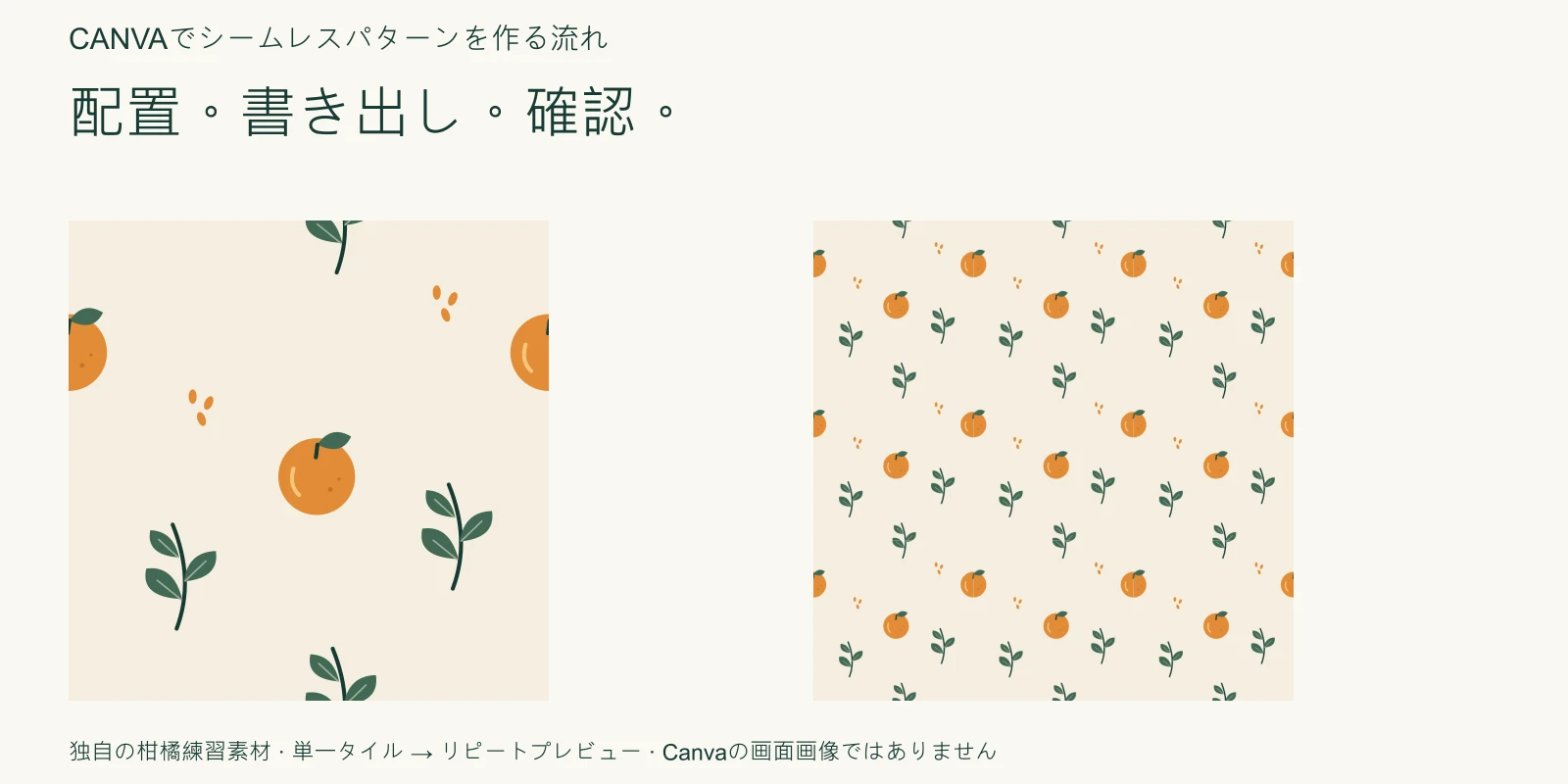
Canvaでシームレスパターンを作るには、1枚のタイルを作り、端を越える絵をタイルの幅または高さと同じ距離だけ複製します。そのページをPNGでダウンロードし、実ファイルを繰り返して確認してください。Canvaのデザインは編集可能な原本として残します。書き出したPNGは、確認や他の場所への配置に使う別の統合画像です。
Canvaの現行のアップロード・ダウンロード説明と、Jennifer Makerの手動パターンチュートリアルを確認しました。Canvaのパターン生成ページには、PatternedAIアプリで新しい柄を生成する手順もありますが、既存のモチーフを配置する作業とは別の出発点です。
オリジナルの練習素材を入手する
透明な背景のオレンジ、葉、種のPNGを使います。すべてこの練習用に作成したSeamlessCanvasのオリジナルイラストです。個人用・商用のパターンに使用・改変できます。ファイルの入手に登録は必要ありません。
完成した600 × 600のPNGタイルを見本にできます。SVGの元データも、ベクターエディターで確認できます。Canvaでは各要素を動かせるよう、個別のモチーフPNGを読み込んで練習してください。完成タイルを読み込むと1つの画像オブジェクトになります。
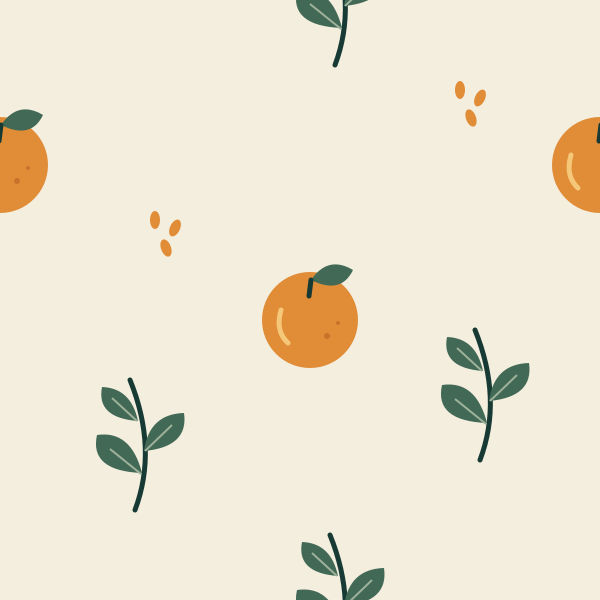
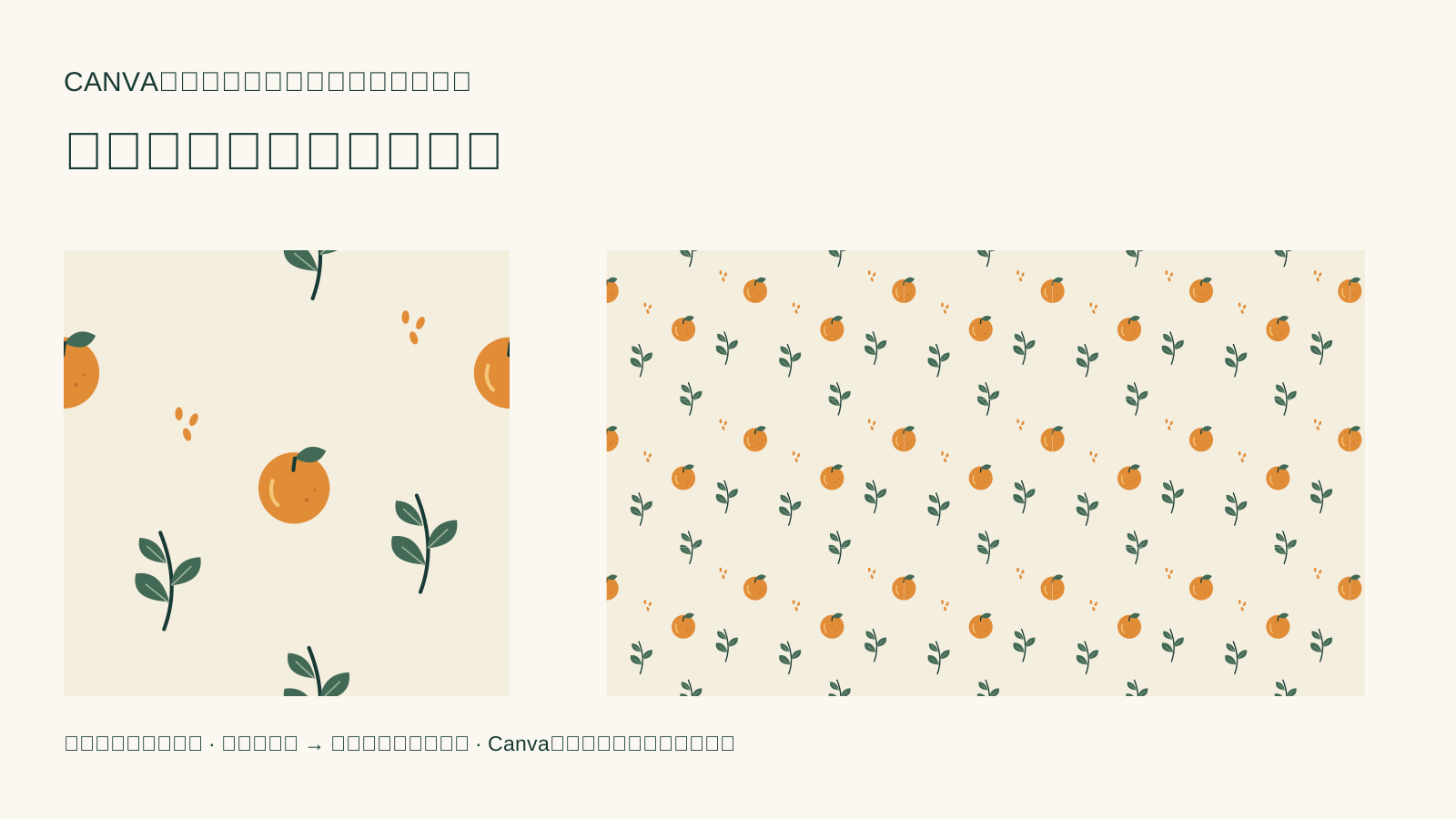
図はすべて独自の原稿と寸法を使った教材で、Canva画面のスクリーンショットや、Canvaで実際に編集したテスト記録ではありません。練習タイルは計算しやすい小さな寸法にしています。生産用サイズは最終商品の条件から選んでください。
1. 個別に編集できるオブジェクトでタイルを作る
Canvaでカスタムサイズ600 × 600 pxのデザインを作り、背景色を#F4EEDFにします。アップロード → ファイルをアップロードから3つのPNGを追加し、画像をクリックしてページに置きます。この流れはCanvaのアップロード説明にも記載されています。
透明な余白を含め、画像全体の長方形を保持します。編集画面で利用できる場合は、配置の数値コントロールで大きさと位置を設定してください。下表の座標は、ページ左上を原点とした画像長方形の左上です。すべて回転なしで置きます。
| オブジェクト | 幅 × 高さ | X | Y |
|---|---|---|---|
| 左端のオレンジ | 120 × 120 px | -60 | 100 |
| 対応する右端のコピー | 120 × 120 px | 540 | 100 |
| 上端の葉 | 120 × 160 px | 280 | -80 |
| 対応する下端のコピー | 120 × 160 px | 280 | 520 |
| 内側のオレンジ | 120 × 120 px | 250 | 255 |
| 左下の内側の葉 | 120 × 160 px | 80 | 365 |
| 右下の内側の葉 | 120 × 160 px | 425 | 315 |
| 左の種の集まり | 40 × 50 px | 150 | 210 |
| 右上の種の集まり | 40 × 50 px | 455 | 80 |
編集画面の名称や座標基準が違う場合も、対応する移動量を守ります。右のオレンジは左のものから正確に600 px右、下の葉は上のものから正確に600 px下です。同じオブジェクトを、同じ大きさと回転で複製してください。
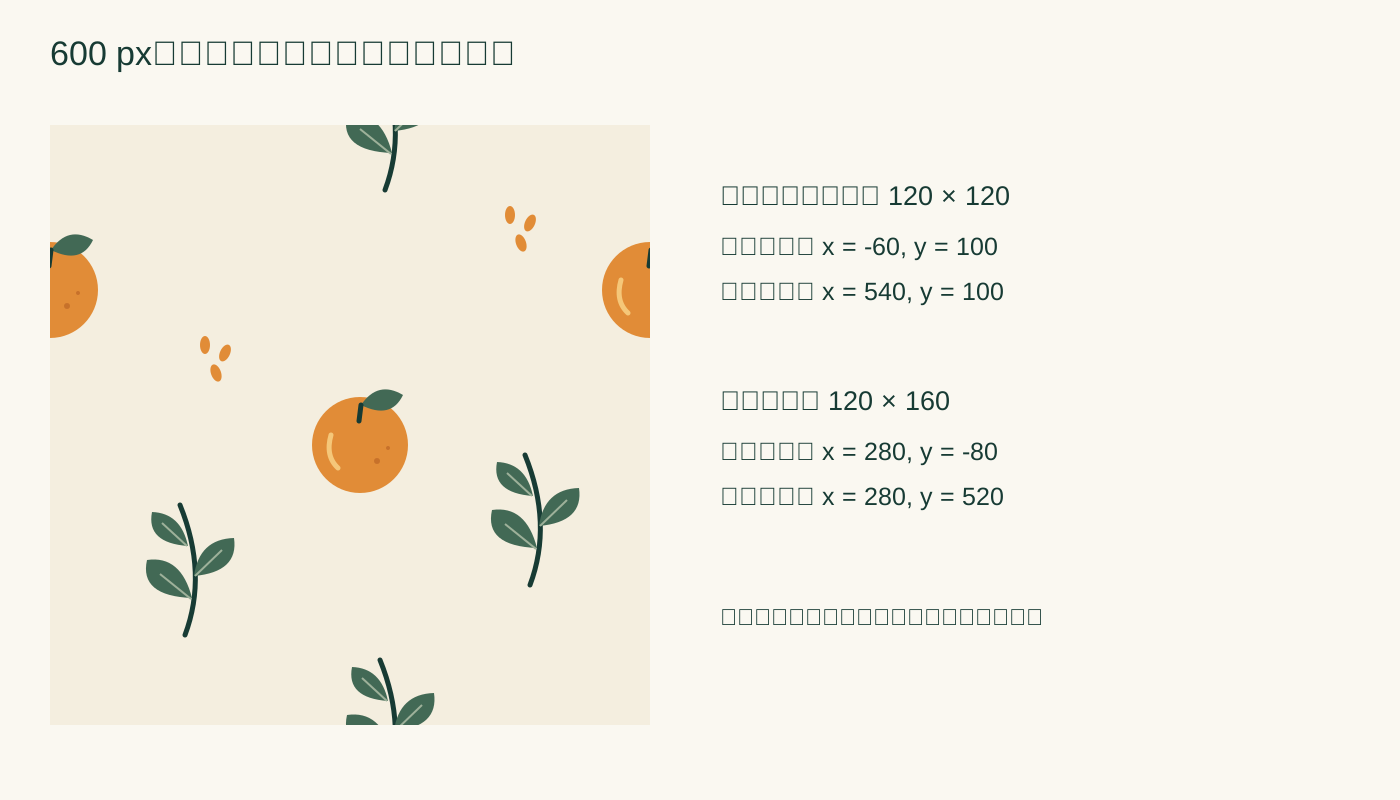
角をまたぐモチーフには4つの配置が必要です。例えば(-30, -20)で始まる物体なら、(570, -20)、(-30, 580)、(570, 580)にもコピーします。隣のタイルが接したとき、それぞれが不足部分を補います。
端の組が正しくできてから、内側を配置します。中央のオレンジを動かしても端の対応は変わりませんが、端のオレンジの片方だけを動かすと崩れます。ペアをグループ化する場合も、その後の拡縮や回転で対応関係が保たれる必要があります。
2. PNGタイルを1枚だけダウンロードする
CanvaのデザインをCitrus tile editable 600など、分かる名前で保存します。アカウント内に残し、大きく直す前に複製してください。果物や葉を後から動かすときは、この個別オブジェクトが必要です。
共有 → ダウンロードでPNGを選択します。複数ページあるなら、タイルのページだけを選びます。Canvaのダウンロード説明には、ページ選択とサイズ調整の案内があります。この練習は600 × 600 pxを保ち、実際のダウンロード寸法を確認してください。アカウントによって選択肢は変わりますが、この例は不透明な背景なので、背景透過の書き出しは不要です。
ファイル名をcitrus-tile-v1.pngにします。正方形の絵だけを含め、プレゼン用の枠、ページ名、ガイド、余分な白余白は入れません。編集画面のスクリーンショットには操作画面や拡縮による表示の影響が入るので、以降はダウンロード画像を使います。
PNGなら、この平面色の端をJPEG圧縮せず保持できます。ただし、PNGにすればリピートが直るわけではなく、出力寸法を増やしても小さな元モチーフにない細部は戻りません。
3. ダウンロード画像を正送りで確認する
citrus-tile-v1.pngをパターンチェッカーへ読み込み、正送りのリピートを見ます。最初は複数枚が見える状態にします。オレンジのつなぎ目を拡大し、次に水平の境界を越える葉を確認します。最後に縮小して、間隔が不要な格子を作っていないか見ます。
付属のずれた練習ファイルは、右端のオレンジを25 px下へ動かした、意図的な失敗例です。完成版と比べると、1枚では許容できそうでも、繰り返すと果物が切れる理由を確認できます。
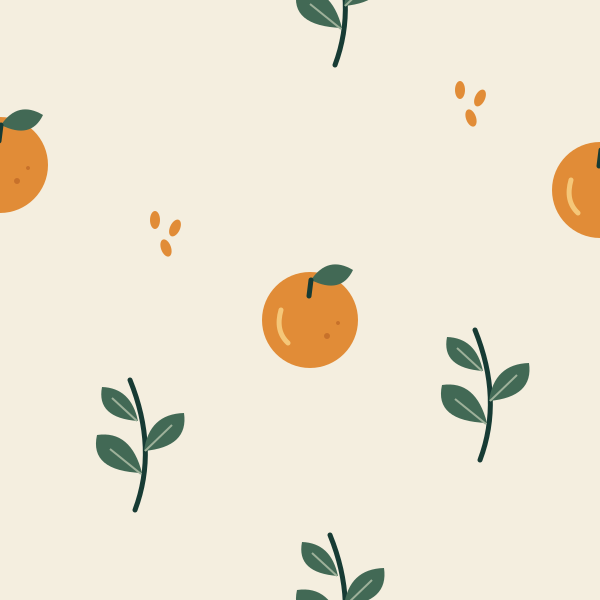
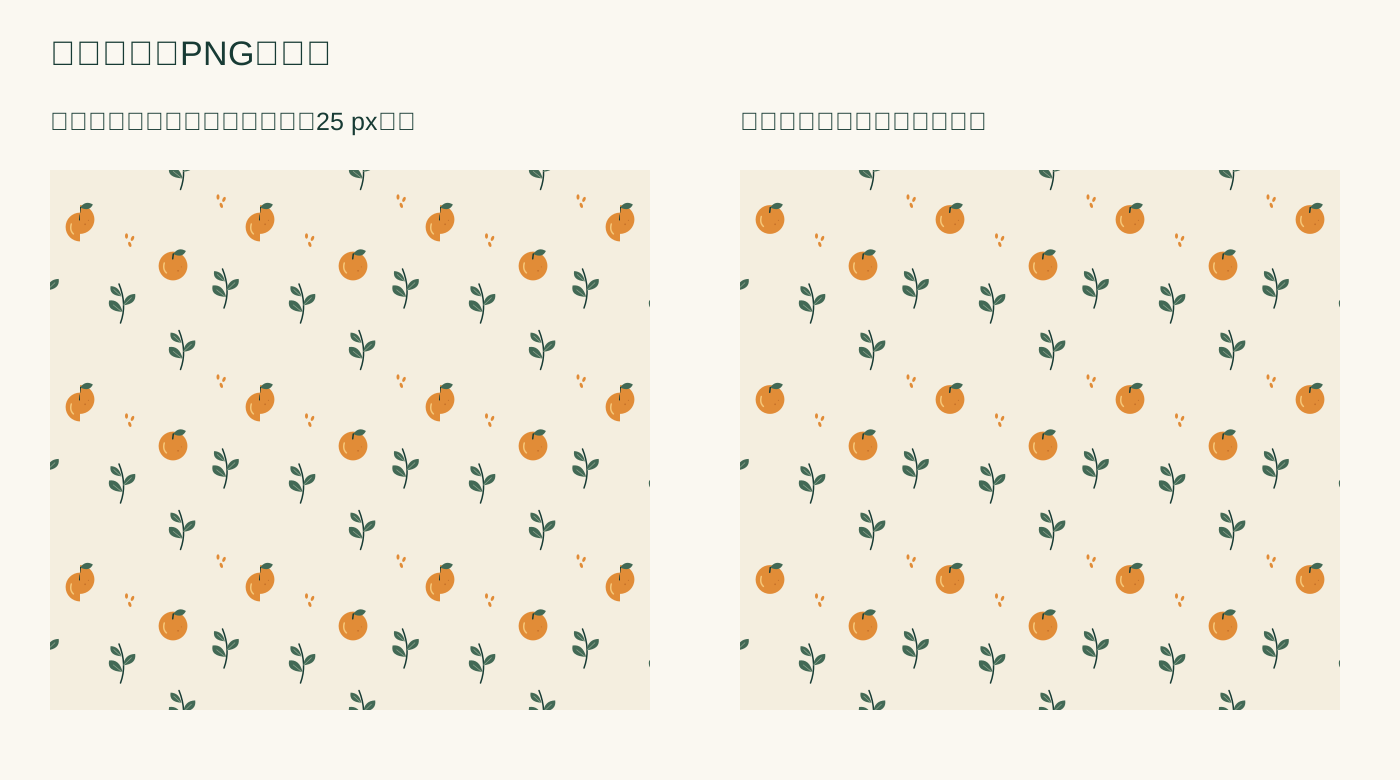
Canva内でもPNGを確認できます。1800 × 1800 pxの検査ページを作り、画像を600 × 600 pxで置いて9枚に複製します。左上座標のXとYは、それぞれ0, 600, 1200を使います。回転や縦横の引き伸ばしはしないでください。この大きなページは検査用とし、元の1枚は他の場所で繰り返すために残します。
近くと遠くの両方で見ます。切れたオレンジは幾何の問題ですが、完全なオレンジが整然と並ぶことは、好みに合わない構図の問題かもしれません。前者はペアの位置、後者はモチーフの配置を直し、再確認してください。
4. 適切な修正方法を選ぶ
編集できるオブジェクトが残っているなら、Canvaの元デザインへ戻ります。意図的な失敗例では、両方の端のオレンジをY = 100へ揃え、新しいPNGを保存して検査します。元の形をそのまま維持できます。
描かれた端が合わない統合画像には、画像からのパターン修復ガイドを使います。作業用コピーをコンバーターへ読み込み、必要な端を修復して、新しいリピートを確認できます。周囲の細部が変わったり、繰り返しの目印が増えたりする可能性があるため、元画像と比較してください。
この方法でも、得られるのは別のラスター画像です。Canvaのレイヤーを復元したり、修復したオレンジを再び独立モチーフへ戻したりはできません。citrus-tile-repaired-v2.pngのような名前を付け、編集可能なCanvaデザインと元の書き出しの隣に保存してください。
正確なロゴ、イラストの輪郭、文字が境界を越える場合は、できるだけ編集元で直します。一般的な画像修復では、そのような形が損なわれやすいためです。修復前の素材選びには元画像の選択ガイドも役立ちます。
5. 確認済みタイルをCanvaへ戻す
使いたいCanvaデザインのアップロードから、確認済みPNGを追加します。画像の幅と高さを固定し、隙間のない格子へ複製します。コピーごとに切り抜き方が変わるフレームを避け、正方形の比率を保ってください。
特定サイズの完成背景が必要なら、パターンフィラーで大きなラスターキャンバスにできます。端からリピートを判定するため、この柑橘例では検出したリピートが正送りになっているか確認します。寸法を設定し、プレビューを見て出力し、その画像をCanvaへ1つの背景オブジェクトとして追加します。大きなファイルには配置全体が入るので、元のタイルとは別の納品物です。
最終レイアウトの見出し、ラベル、ロゴは柄より上のレイヤーに残します。タイル内へ追加した文字は、すべてのコピーに現れます。ハーフドロップが必要な場合は、ずらすと端の対応が変わるため、先にハーフドロップガイドを読んでください。
大きなファイルを作る前に印刷サイズを決める
ピクセル数と印刷実寸を揃えます。600 pxのタイルを300ピクセル毎インチで印刷すると、2インチごとに繰り返します。150ピクセル毎インチなら同じ画像は4インチになり、1インチ当たりの細部が減ります。DPI欄を変えるだけではピクセルは追加されません。
12 × 8インチの背景を300ピクセル毎インチで作るには、3600 × 2400 pxが必要です。600 pxのタイルなら横6枚、縦4枚が入り、2インチのリピートを維持できます。印刷先が別の繰り返しサイズを要求する場合は、配置の変更や十分な元解像度が必要です。
パターンフィラーはPNG、JPG、DPIメタデータ付きのベースラインRGB TIFFに対応します。TIFFはラスターRGBファイルです。カラープロファイル、CMYK変換、塗り足し、受け付ける形式を印刷会社へ確認してください。大量発注の前に、予定サイズで校正します。画面のシームレス表示だけでは、印刷色や素材の挙動は確認できません。
Canvaパターンでよくある問題を調べる
| 症状 | 最初に確認すること |
|---|---|
| 継ぎ目でオレンジの半分がずれる | 両コピーのY位置、サイズ、回転 |
| 薄い線が繰り返す | 透明余白、ページ背景、正確な配置間隔 |
| 特定倍率でだけ線が見える | 原稿変更前に、書き出しPNGを100%と別のビューアーで確認 |
| モチーフがぼける | 元のモチーフのピクセル数と出力寸法 |
| 修復した画像をグループ解除できない | 元のCanvaデザインで個別の物体を編集 |
| 端はきれいだが規則的過ぎる | 内部の間隔を変更し、大きなリピートで確認 |
悪いつなぎ目を隠すために、タイルを適当に重ねないでください。重なりは間隔を変え、絵の一部を隠します。タイルを直してから、正確な繰り返し距離でコピーを配置します。
Canvaのシームレスパターンについての質問
無料のCanvaアカウントでできますか? この練習は自分のPNG、単色背景、通常のPNGダウンロードを使います。有料ライブラリーの素材や背景透過の書き出しは使いません。別の素材や機能を選ぶ場合は、アカウントで利用できる項目を確認してください。
自分で組まずに完成タイルをアップロードしてもよいですか? はい。付属の見本タイルで検査や配置を練習できます。ただし1つの画像になるので、内部のモチーフを動かす必要があれば、別の編集可能な原稿を保持してください。
Canvaの表示がきれいなら、PNGもシームレスですか? ダウンロードしたPNGそのものを確認してください。書き出しサイズ、不要な余白、その後の配置により、元のオブジェクトを並べていたときには見えなかった問題が生じる場合があります。